Möchten Sie ein Bild in PDF einfügen, um ein Dokument zu ergänzen, eine Unterschrift hinzuzufügen oder eine Grafik zu platzieren? Viele Nutzer stellen schnell fest, dass herkömmliche PDF-Reader diese Funktion oft nicht unterstützen oder die nachträgliche Bearbeitung unnötig kompliziert gestalten.
In diesem Artikel zeigen wir Ihnen die effektivsten Methoden, wie Sie ein Bild in eine PDF-Datei einfügen können: egal ob Sie eine digitale Unterschrift, ein Passbild für einen Lebenslauf oder eine Firmengrafik platzieren möchten. Vom professionellen PDF-Editor für präzise Anpassungen bis hin zu kostenlosen Online-Lösungen, mit denen Sie Bilder unkompliziert in ein PDF einfügen: Hier finden Sie für jedes Szenario die passende Schritt-für-Schritt-Anleitung. Lesen Sie weiter und entdecken Sie das Tool, das am besten zu Ihren Anforderungen passt.

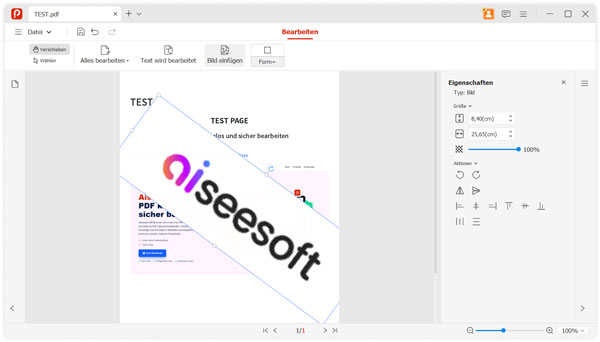
Aiseesoft UltPDF ist ein kostenloser und sicherer PDF-Editor, der speziell auf die Anforderungen von Windows-Nutzern zugeschnitten wurde. Die Software ermöglicht es, Unterschrift als Bild in PDF einfügen, Texte direkt im Dokument zu bearbeiten, ohne dass sich das ursprüngliche Layout verschiebt. Ein wesentlicher Vorteil ist der "Local-First"-Ansatz: Da alle Bearbeitungsschritte lokal auf Ihrem Computer stattfinden, bleiben Ihre Daten geschützt.
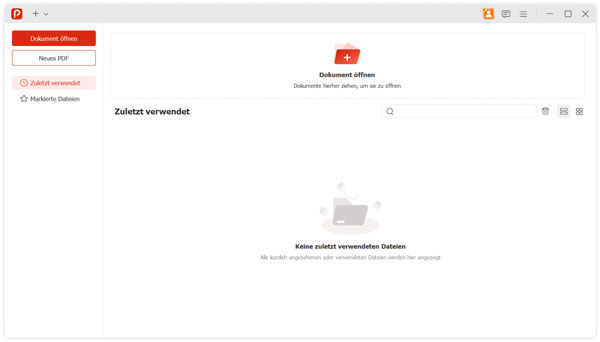
Schritt 1: PDF-Datei öffnen
Starten Sie Aiseesoft UltPDF auf Ihrem PC und ziehen Sie die gewünschte PDF-Datei per Drag-and-Drop in das Programmfenster oder klicken Sie auf "Dokument öffnen".
Schritt 2: Unterschrift oder Grafik auswählen
Wählen Sie in der oberen Menüleiste "Bild einfügen". Wählen Sie auf Ihrer Festplatte die Bilddatei der Unterschrift oder eine andere Datei aus, die Sie einbetten möchten, und bestätigen Sie die Auswahl.
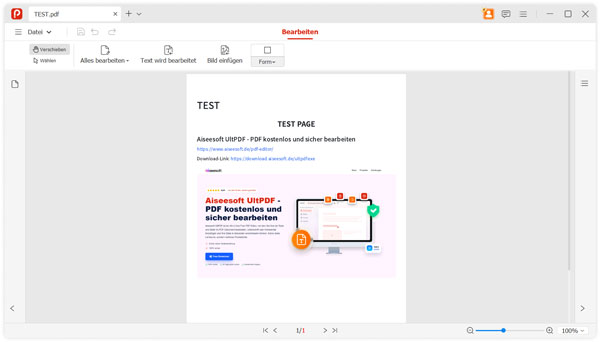
Schritt 3: Bild anpassen
Das Bild erscheint nun im Dokument. Sie können es mit der Maus an die gewünschte Stelle ziehen, die Größe anpassen oder es bei Bedarf drehen. Wenn Sie mit der Platzierung zufrieden sind, klicken Sie auf "Speichern", um die Änderungen dauerhaft zu übernehmen. Nach dem Einbetten sorgt die Software dafür, dass das Layout druckoptimiert bleibt. Einmal eingefügte Unterschriften lassen sich auf Wunsch manipulationssicher fixieren, sodass sie von Dritten nicht mehr entfernt werden können.
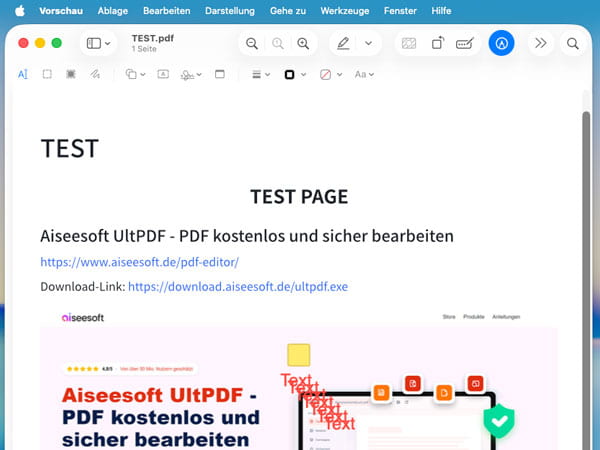
Für Mac-Nutzer ist kein zusätzliches Programm erforderlich, da das Betriebssystem mit Vorschau ein leistungsstarkes Werkzeug an Bord hat. Obwohl es primär als Anzeige-Tool bekannt ist, bietet es versteckte Bearbeitungsfunktionen für bestehende PDF-Dokumente.
Schritt 1: PDF und Bild öffnen
Öffnen Sie Ihre PDF-Datei mit der Vorschau. Öffnen Sie gleichzeitig die Bilddatei, die Sie einfügen möchten, in einem separaten Vorschau-Fenster.
Schritt 2: Bild im PDF einsetzen
Klicken Sie im Bild-Fenster auf Befehl + A (alles auswählen) und dann auf Befehl + C (kopieren). Wechseln Sie zum PDF-Fenster und drücken Sie Befehl + V. Das Bild wird nun als neues Element auf der aktuellen Seite eingefügt.
Schritt 3: PDF sichern
Sie können das Bild nun mit der Maus verschieben. Gehen Sie auf "Ablage" > "Sichern", um das integrierte Bild im PDF zu speichern.
Wenn Sie keine Software installieren möchten oder an einem fremden Rechner arbeiten, sind Online-PDF-Editoren eine praktische Alternative. Hier sind die 3 bewährtesten Tools inklusive praktischer Anleitungen zur Online-PDF-Bearbeitung:
Website: https://smallpdf.com/de/pdf-bearbeiten
Smallpdf gehört zu den bekanntesten Cloud-Lösungen auf dem Markt. Die Benutzeroberfläche ist modern und extrem einfach gehalten. Neben dem Einfügen von Bildern bietet das Tool zahlreiche Funktionen wie das Konvertieren oder Komprimieren von PDF-Dateien direkt im Browser.
Schritt 1: Online PDF-Editor öffnen
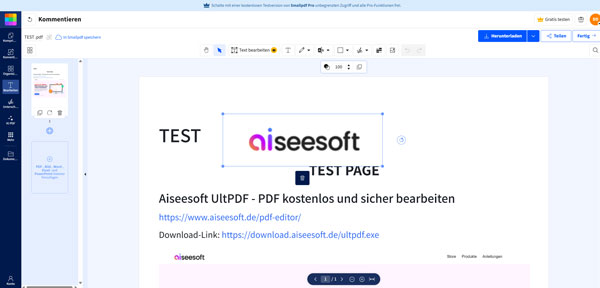
Öffnen Sie die Website von Smallpdf PDF Editor. Sie müssen sich bei einem Google- oder Microsoft-Konto anmelden.
Schritt 2: PDF auswählen
Klicken Sie auf "DATEIEN AUSWÄHLEN" und laden Sie die PDF-Datei hoch.
Schritt 3: Bild in PDF online einfügen
Klicken Sie oben rechts auf "Bild", um ein Bild in PDF einzufügen. Nach der Anpassung klicken Sie abschließend auf "Herunterladen", um die bearbeitete PDF-Datei zu speichern.
Website: https://www.ilovepdf.com/de/pdf-bearbeiten
iLovePDF bietet eine sehr großzügige Gratis-Version und ermöglicht es, Bilder schnell und ohne große Hürden in Dokumente einzubetten. Die Plattform ist zudem für ihre hohe Verarbeitungsgeschwindigkeit bekannt.
Schritt 1: PDF öffnen
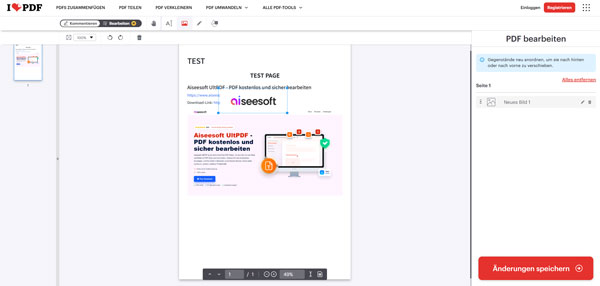
Besuchen Sie diese Website und wählen Sie eine PDF-Datei aus oder ziehen Sie diese einfach hierher.
Schritt 2: Bild in PDF online einfügen
Klicken Sie auf "Bild hinzufügen", um ein Foto in das PDF einzufügen, und speichern Sie anschließend die Änderungen.
Website: https://tools.pdf24.org/de/pdf-bearbeiten
PDF24 ist ein Projekt aus Deutschland und in der deutschsprachigen Region extrem populär. Das Besondere: Es kann PDF komplett kostenlos bearbeiten, bietet keine versteckten Abos und legt einen hohen Wert auf die Sicherheit der hochgeladenen Dateien.
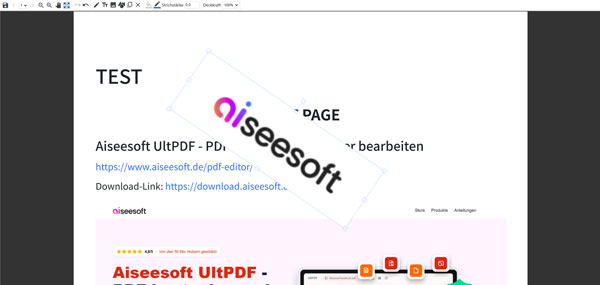
Schritt 1: PDF öffnen
Rufen Sie die Funktion "PDF bearbeiten" über den obenstehenden Link auf.
Schritt 2: Unterschrift-Bild in PDF online und kostenlos einfügen
Alle PDF-Bearbeitungsfunktionen stehen Ihnen ohne Anmeldung zur Verfügung. Laden Sie einfach Ihre PDF-Datei hoch, um Texte zu bearbeiten oder Bilder hinzuzufügen. Klicken Sie anschließend oben links auf "PDF speichern", um die bearbeitete Datei herunterzuladen.
Um Ihnen die Entscheidung zu erleichtern, haben wir die wichtigsten Funktionen und Eigenschaften der vorgestellten PDF-Tools in der folgenden Tabelle zusammengefasst. Wir empfehlen Ihnen, diese Übersicht aufmerksam zu lesen, um das Programm zu finden, das am besten zu Ihren Anforderungen und Ihrem Betriebssystem passt.
| Plattform | Gesamtbewertung | Max. Dateigröße | Stapelverarbeitung | Unterstützte Bildformate | Dateisicherheit | |
|---|---|---|---|---|---|---|
| Aiseesoft UltPDF | Windows 7/8/8.1/10/11 | ⭐⭐⭐⭐⭐ | Unbegrenzt | Ja | JPG, PNG, XPM, GIF | Ja (Offline) |
| Vorschau | Alle Mac-Versionen | ⭐⭐⭐ | Unbegrenzt | Nein | JPG, PNG, TIFF, BMP, PDF, GIF, HEIC | Ja (Vorinstallierte Software) |
| Smallpdf | Browser | ⭐⭐⭐ | Begrenzt (bis ca. 50 MB in der Gratis-Version) | Nein | JPG, PNG, BMP, GIF, TIFF | Nein |
| iLovePDF | Browser | ⭐⭐⭐ | Begrenzt (bis ca. 100 MB in der Gratis-Version) | Nein | JPG, PNG, GIF | Nein |
| PDF24 Tools | Browser | ⭐⭐⭐⭐ | Unbegrenzt | Nein | JPG, PNG, BMP, GIF, TIFF, WebP | Ja (Deutschland-Server) |
Nein, der kostenlose Adobe Acrobat Reader ist primär ein Anzeige-Programm. Er ermöglicht es Ihnen zwar, Kommentare zu schreiben oder Formulare auszufüllen, aber das nachträgliche Einfügen von Bildern ist in der Gratis-Version nicht vorgesehen. Dafür ist in der Regel ein kostenpflichtiges Upgrade oder ein alternativer PDF-Editor erforderlich.
Das hängt vom Anbieter des Online-Tools ab, aber grundsätzlich müssen Sie Ihre Dokumente dafür auf einen fremden Server hochladen. Während viele Online-Anbieter die Daten nach kurzer Zeit löschen, bleibt bei sensiblen oder persönlichen Inhalten immer ein gewisses Risiko. Für maximale Sicherheit bei vertraulichen Unterlagen empfiehlt sich daher eine lokale Software, die komplett offline arbeitet.
Auf iOS-Geräten können Sie die vorinstallierte Dateien-App nutzen: Öffnen Sie das PDF, tippen Sie auf das Stift-Symbol und wählen Sie über das "+"-Zeichen die Option "Bild hinzufügen". Für komplexere Anpassungen oder wenn Sie viele Bilder gleichzeitig verarbeiten müssen, sind spezialisierte PDF-Apps oder browserbasierte Online-Editoren jedoch oft komfortabler.
Mit einem professionellen Programm wie Aiseesoft UltPDF können Sie mehrere Fotos einfach per Drag-and-Drop nacheinander in das geöffnete Dokument ziehen. Sie können jedes Foto individuell in der Größe anpassen, drehen und an die gewünschte Stelle schieben. Die Software sorgt dafür, dass das ursprüngliche Layout Ihrer PDF-Datei dabei exakt erhalten bleibt.
Fazit
Wie wir gezeigt haben, gibt es für jedes Betriebssystem und jeden Bedarf die passende Lösung: von den schnellen Online-Tools bis hin zur Nutzung der Desktop-Software. Wenn Sie jedoch unter Windows arbeiten und eine professionelle, sichere Lösung suchen, ist Aiseesoft UltPDF die ideale Wahl. Als "Local-First"-Software garantiert sie Datensicherheit und ist ideal für DSGVO-konformes Arbeiten. Egal ob Sie Texte ändern, Grafiken ergänzen oder eine Unterschrift hinzufügen möchten: Überzeugen Sie sich selbst von der nahtlosen Produktivität ohne steile Lernkurve. Laden Sie Aiseesoft UltPDF jetzt kostenlos herunter und erleben Sie, wie einfach professionelle PDF-Bearbeitung sein kann!

Aktualisiert am 23.04.2026 / Gepostet von Markus Seiler zu PDF bearbeiten