"Hilfe! Beim Abspielen des Films gibt es große Farbsäume und ein unübersehbares Raster! Kennt Jemand eine Methode, mit der ich das Bildrauschen entfernen kann?"
Bei vielen Benutzern trifft dieses Problem häufig auf. Wenn sie die aufgenommenen Videos genießen möchten, finden Sie lästiges Bildrauschen in den Videoclips. Wie kann man das Bildrauschen im Video reduzieren? Keine Sorge! In diesem Artikel werden wir Ihnen einige Methoden vorstellen, mit denen Sie einfach Bildrauschen entfernen können.
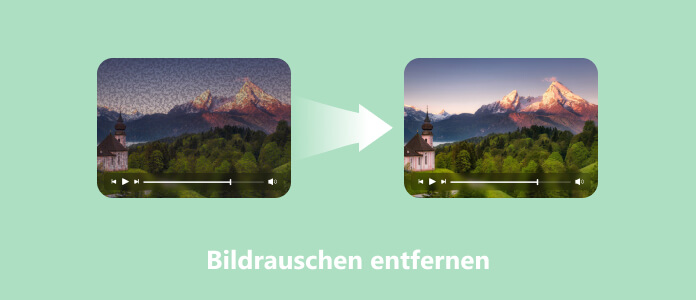
Bildrauschen entsteht vor allem bei schlechten Lichtverhältnissen oder hohen ISO-Werten. In der Praxis merkt man das besonders schnell: Wenn Sie zum Beispiel abends mit dem Smartphone ein Foto machen oder in einem schlecht beleuchteten Raum ohne Blitz fotografieren, wirken die Bilder oft körnig oder leicht "verpixelt". Auch bei Nachtaufnahmen mit einer Kamera, etwa von Straßenlichtern oder Skylines, treten häufig bunte Punkte oder ein grauer Schleier auf.
Wenn Sie es gewohnt sind, mit einer Kamera zu fotografieren, neigen Modelle mit hoher Empfindlichkeit dazu, bei schlechten Lichtverhältnissen Bildrauschen zu erzeugen. Je höher der ISO-Wert und je kleiner der Sensor, desto deutlicher fällt dieser Effekt aus.
Aiseesoft AI Photo Editor ist ein vielseitiges KI-Bildbearbeitungsprogramm. Damit können Sie Bildrauschen entfernen, Fotos hochskalieren, alte Fotos restaurieren und Objekte entfernen. Dank der KI-Tools können Sie mutiger mit hohen ISO-Werten fotografieren, ohne befürchten zu müssen, dass die Bilder durch die Rauschunterdrückung in der Nachbearbeitung unscharf werden.
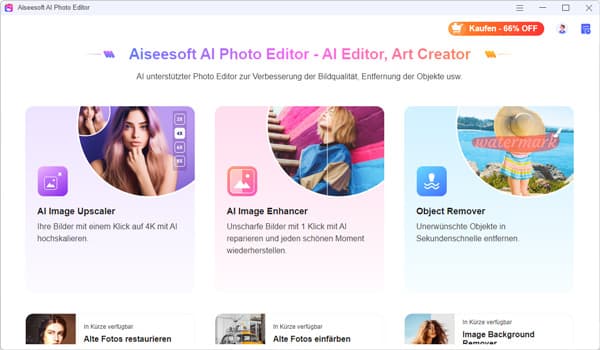
Schritt 1: Laden Sie Aiseesoft AI Photo Editor auf Ihrem PC oder Mac herunter und installieren Sie ihn. Starten Sie das Programm und wählen Sie "AI Image Enhancer".
Schritt 2: Warten Sie, bis die automatische Rauschunterdrückung abgeschlossen ist. Sie können in den Registerkarten oben den Vorschaumodus wechseln und mit der Lupe Details betrachten.
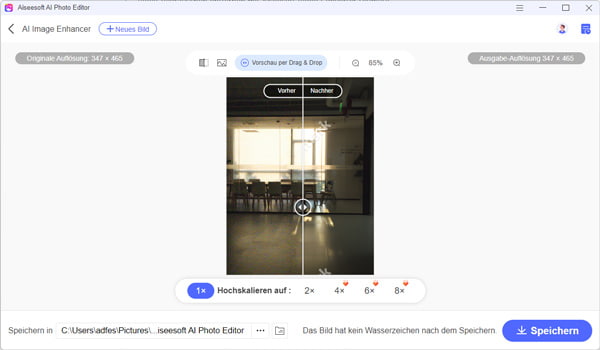
Schritt 3: Klicken Sie auf "Speichern", um das Bild auf die Festplatte zu exportieren. So einfach können Sie Bildrauschen mit KI entfernen.
Wenn Sie Feineinstellungen bei der Rauschunterdrückung von Bildern vornehmen möchten, ist die Verwendung von Photoshop Camera Raw die effektivste Methode, da dieses Modul speziell für die Bildoptimierung entwickelt wurde. Neben der Rauschunterdrückung ermöglicht es auch Farbanpassungen, lokale Retuschen und Objektivkorrekturen. Da das Tool jedoch recht komplex ist, eignet es sich eher für erfahrene Nutzer.
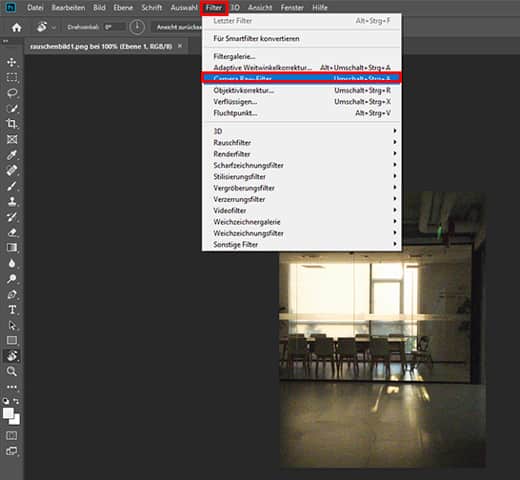
Schritt 1: Starten Sie Photoshop und öffnen Sie Ihr Foto. Klicken Sie im Menü oben auf "Filter" und wählen Sie den Filter "Camera Raw" aus.
Schritt 2: Klicken Sie in der rechten Symbolleiste auf das Symbol "Details". Ziehen Sie den Regler "Luminanz" nach rechts, um das Schwarz-Weiß-Rauschen zu regulieren. Sie können auch den Regler "Farbe" nach rechts ziehen, um Farbflecken zu entfernen.
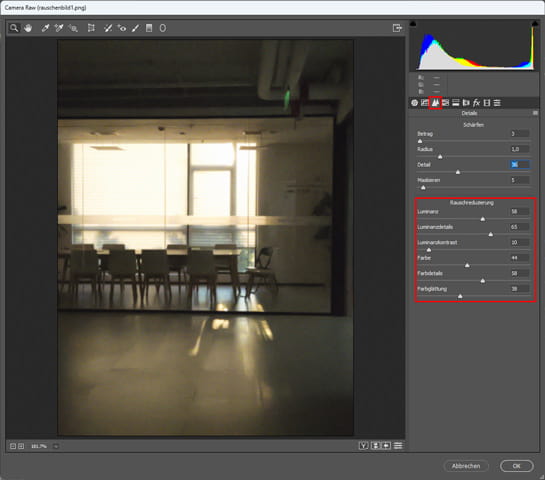
Schritt 3: Klicken Sie auf "Datei" und dann auf "Speichern unter". So einfach können Sie Bildrauschen entfernen.
Topaz DeNoise ist ein KI-basiertes Tool zur Bildentrauschung, das für seine besonders hochwertigen Ergebnisse bekannt ist. Es nutzt trainierte Algorithmen, um Bildrauschen gezielt zu erkennen und gleichzeitig wichtige Details zu bewahren. Topaz bietet auch ein Online-Tool an, mit dem sich feine Strukturen besser erhalten lassen. Dieser Unterschied macht sich insbesondere bei Nachtaufnahmen oder älteren Fotos bemerkbar.
Website: https://www.topazlabs.com/tools/denoise-image
Schritt 1: Öffnen Sie die Website von Topaz Denoise in Ihrem Browser. Laden Sie Ihr Foto hoch.
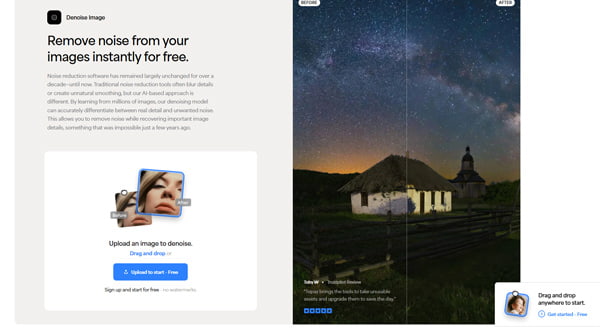
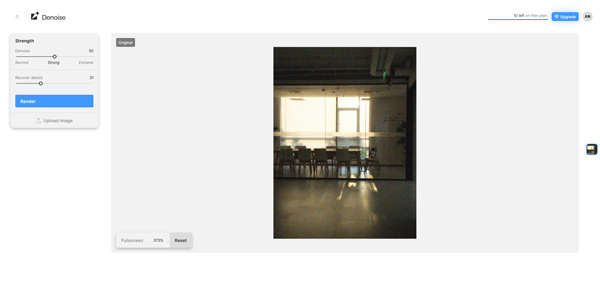
Schritt 2: Passen Sie in der linken Registerkarte die Stärke der Rauschunterdrückung und den Grad der Detailerhaltung an. Wenn Sie mit dem Ergebnis zufrieden sind, laden Sie das Bild auf Ihren Computer herunter. Auf diese Weise können Sie Bildrauschen online entfernen.
In der Praxis betrifft Bildrauschen nicht nur Fotos, sondern auch Videos. Beispiele hierfür sind Nachtaufnahmen mit dem Smartphone, alte Familienvideos oder Aufnahmen bei schlechten Lichtverhältnissen. In diesen Fällen ist die Verwendung eines KI-basierten Tools zur Videooptimierung die geeignete Lösung. Durch die Verwendung der KI-Rauschunterdrückung lässt sich der Zeitaufwand für die manuelle Anpassung der Parameter vermeiden. Zudem bewahrt die intelligente KI-Erkennung wichtige Details wie Augen und Fell, wodurch die Bildschärfe und Realitätsnähe gewährleistet werden.
Schritt 1: Das Programm downloaden und ausführen
Laden Sie zuerst das Programm kostenlos herunter und installieren Sie es nach den Anweisungen. Starten Sie Aiseesoft Video Converter Ultimate. Wählen Sie "Enhancer" aus.
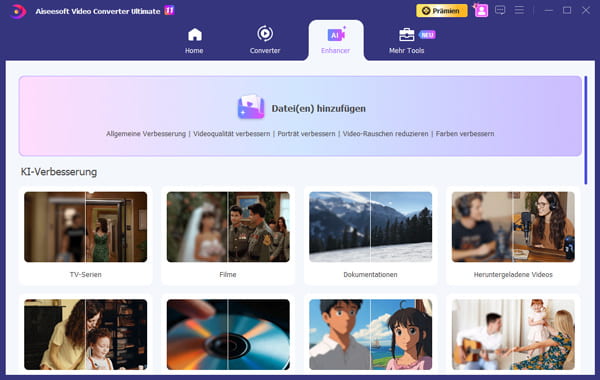
Schritt 2: KI-Modelle auswählen
Laden Sie Ihre Videodateien. Wählen Sie in der rechten Registerkarte das "Video-Entrauschungsmodell" aus.

Schritt 3: Optimiertes Video vorschauen
Klicken Sie auf "Vorschau", um das rauschreduzierte Video anzusehen.
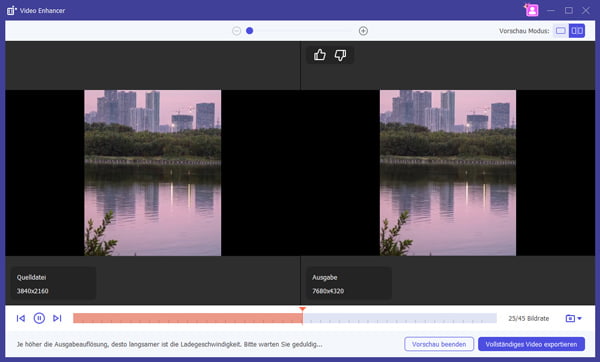
Schritt 4: Das bearbeitete Video speichern
Klicken Sie auf das Einstellungssymbol und wählen Sie ein geeignetes Ausgabeformat aus. Klicken Sie auf "Alle exportieren". So lässt sich Video-Bildrauschen entfernen und die Bildqualität optimieren.
Die effektivste Methode zur Rauschreduzierung ist, Bildrauschen bereits bei der Aufnahme zu vermeiden. Mit den richtigen Einstellungen und etwas Erfahrung lässt sich die Bildqualität deutlich verbessern.
ISO-Wert niedrig halten: Nutzen Sie bei Tageslicht idealerweise ISO 100 bis 400 und erhöhen Sie den Wert nur, wenn es wirklich notwendig ist.
Mehr Licht nutzen: In Innenräumen hilft zusätzliches Licht oder eine Position näher am Fenster. Bei Aufnahmen in schwach beleuchteten Räumen sollten Sie am besten den Blitz einschalten. Wenn Sie befürchten, dass die Bilder überbelichtet werden, können Sie den Blitz teilweise abdecken.
RAW-Format verwenden: RAW-Dateien enthalten mehr Bildinformationen und bieten deutlich mehr Spielraum bei der Nachbearbeitung. Gerade bei schwierigen Lichtverhältnissen lassen sich Rauschen und Details in RAW-Dateien wesentlich besser kontrollieren als bei komprimierten JPEG-Bildern.
Um Ihnen die Auswahl des passenden Tools zur Rauschreduzierung zu erleichtern, haben wir die oben genannten 4 Tools mit über 50 Bildern getestet. Dabei kamen unter anderem ISO-starke Nachtaufnahmen sowie ältere Fotos mit sichtbarem Bildrauschen zum Einsatz.
Die folgende Tabelle zeigt die wichtigsten Unterschiede in Bezug auf Anwendungsszenarien, Bildqualität, Geschwindigkeit, Bedienung usw., damit Sie schnell das passende Tool für Ihre Anforderungen finden.
| Tool | Geeignet für | Unterstützte Dateitypen | Rauschreduzierung | Separate Anpassung von Rauscharten | Geschwindigkeit | Stapelverarbeitung | Preis | Datenschutz |
|---|---|---|---|---|---|---|---|---|
| Aiseesoft AI Photo Editor | Einsteiger und Fortgeschrittene, die Fotos schnell automatisch entrauschen und verbessern möchten. | JPG, JPEG, PNG, GIF, SVG, WEBP, BMP, ICO und AVIF | Hoch (gute Ergebnisse bei ISO 3200-6400) | Ja | Schnell | Nein | 14,90 € für 200 Punkte pro Monat | Hoch, offline nutzbar |
| Adobe Photoshop | Professionelle Fotografen und erfahrene Anwender, die maximale Kontrolle benötigen. | JPG, PNG, TIFF, PSD, RAW | Hoch (abhängig von manuellen Einstellungen) | Luminanz & Farb-Rauschen separat | Schnell | Ja | 12,99 €/Monat | Hoch, offline nutzbar |
| Topaz DeNoise | Fotografen und ambitionierte Nutzer mit Fokus auf höchste Detailtreue. | JPG, PNG, TIFF, RAW | Sehr hoch (besonders bei starkem Rauschen) | Luminanz & Farb-Rauschen separat | Mittel | Nein | Ca. 13 €/Monat | Hoch bei Desktop-Version, mittel bei Online-Nutzung |
| Aiseesoft Video Converter Ultimate | Nutzer, die Bildrauschen in Videos schnell und einfach reduzieren möchten. | MP4, MOV, AVI usw. | Hoch (sichtbare Verbesserung bei Videos mit KI-Technologie) | Ja | Schnell | Nein | 14,50 € für 1-Monat VIP | Hoch, offline nutzbar |
Ein vollständiges Entfernen ohne Qualitätsverlust ist technisch schwierig, da Rauschen und Details oft ähnlich sind. Moderne KI-Tools erreichen jedoch eine sehr gute Balance zwischen Rauschreduzierung und Detailerhalt. Besonders bei RAW-Bildern lassen sich deutlich bessere Ergebnisse erzielen als bei komprimierten JPEG-Dateien.
Bildrauschen sollte immer vor der Schärfung entfernt werden. Wird zuerst geschärft, verstärkt sich das Rauschen zusätzlich und lässt sich anschließend schwerer korrigieren. Die beste Reihenfolge bei der Bildbearbeitung ist, zunächst das Rauschen zu reduzieren, dann das Bild aufzuhellen und schließlich gegebenenfalls zu schärfen.
Die wichtigsten Parameter sind Luminanzrauschen, Farbrauschen und Detailerhalt. Eine zu starke Reduzierung führt zu unnatürlich glatten Bildern. Optimal ist eine moderate Einstellung, bei der Rauschen reduziert wird, ohne feine Strukturen zu verlieren. KI-Tools übernehmen diese Abstimmung meist automatisch.
Fazit
Oben haben wir Ihnen vorgestellt, wie Sie am einfachsten Bildrauschen entfernen können. Dazu kann Aiseesoft Video Converter Ultimate Ihre beste Wahl sein. Nach der Rauschreduzierung können Sie die Videos auf Ihre Abspielgeräte exportieren wie z.B. Videos auf iPhone übertragen. Haben Sie noch Fragen? Dann schreiben Sie uns unten einen Kommentar bitte.

Aktualisiert am 20.03.2026 / Gepostet von Markus Seiler zu Video bearbeiten