Wenn Sie ein Tool zur Datenverwaltung des Xiaomi-Geräts suchen, sind Sie vielleicht "Mi PC Suite". Dieses Programm wurde von Xiaomi entwickelt, um die Verbindung zwischen Xiaomi-Smartphones und einem Windows-PC herzustellen. Aber lohnt sich Mi PC Suite zu verwenden? Ist diese Software sicher? Wenn Sie noch nicht viel darüber wissen, können Sie weiter lesen. In diesem Artikel stellen wir Ihnen vor, was Mi PC Suite ist und wie es funktioniert. Darüber hinaus bieten wir Ihnen 5 Alternativen dazu.
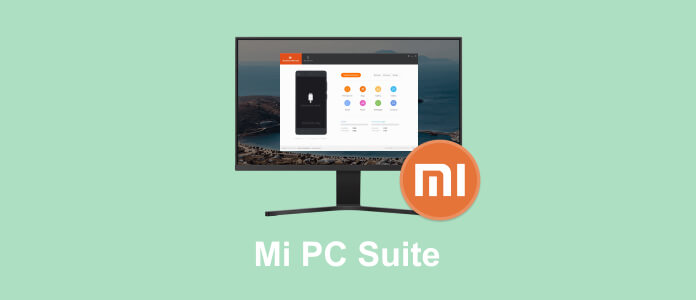
Mi PC Suite ist eine Software, die speziell für Xiaomi-Geräte entwickelt wurde. Diese Anwendung ermöglicht es den Nutzern, eine Verbindung zwischen ihrem PC und ihrem Xiaomi-Smartphone herzustellen, um eine reibungslose Datenübertragung, Geräteverwaltung und Softwareaktualisierungen durchzuführen. Mit einer benutzerfreundlichen Oberfläche bietet Mi PC Suite eine Vielzahl von Funktionen, die die Erfahrung für Xiaomi-Nutzer verbessern. Darüber hinaus können Sie Ihre Xiaomi-Daten sichern und wiederherstellen. Wenn Sie einen Screenshot von Xiaomi machen möchten, kann diese Software auch Ihnen dabei helfen.
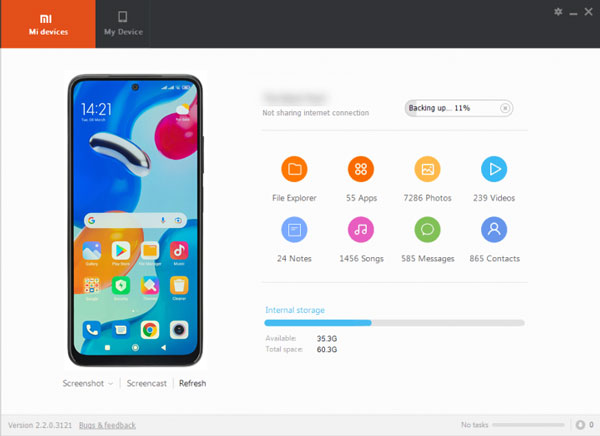
Da Mi PC Suite seit 2017 keine wesentlichen Kern-Updates mehr erhalten hat, sind die zugrunde liegenden Kommunikationsprotokolle und die Android-Kernel-Architektur veraltet. Die neueste Version von Mi PC Suite, die derzeit zum Download verfügbar ist, unterstützt nur Android 6 und frühere Versionen. Nachfolgend finden Sie die unterstützten Modelle von der offiziellen Website. Sollten Sie ein neueres Gerät verwenden, nutzen Sie eine Alternative zu Mi PC Suite.
| Serien | Modelle |
|---|---|
| Xiaomi | Xiaomi 1/1S Xiaomi 2/2S/2A Redmi 1/1S/Note/2 Xiaomi 3/4/4i/Note/Pad Xiaomi Mi 3/4/4i/5/5c Mi 6/6 Plus/6x Mi 8/ Mi 8 SE Xiaomi Mi Max/ Max 2 Mi Note 2/3 Mix 2 / Mix 2S Xiaomi Mi Pad 2/3 |
| Redmi | Redmi 2/2A/2 Prime Redmi 3/3S Prime/4/4A/4X Xiaomi Redmi 5/5 Plus/5A/6 Redmi Y1/Y1 Lite, Y2 Redmi Note 2/3/4 Redmi Note 5/Pro |
Mi PC Suite unterstützt einige gängigen Dateitypen, einschließlich Dateien, App, Bilder, Videos, Notizen, Musik, Nachrichten und Kontakte. Wenn Sie diese Daten auf PC übertragen und verwalten möchten, können Sie die Schritte unten befolgen.
Schritt 1: Schließen Sie Ihr Xiaomi durch einen USB-Kabel an den Computer an. Wählen Sie "Dateien übertragen" und aktivieren Sie USB-Debugging auf Ihrem Xiaomi. Warten Sie, bis Ihr Gerät auf dem Bildschirm angezeigt wird.
Schritt 2: Klicken Sie auf einen Dateityp. Wählen Sie die Dateien aus, die Sie auf PC übertragen möchten.
Schritt 3: Klicken Sie auf "Speichern" und wählen Sie einen Speicherort für die Dateien aus. Danach können Sie die Daten von Xiaomi auf PC übertragen.
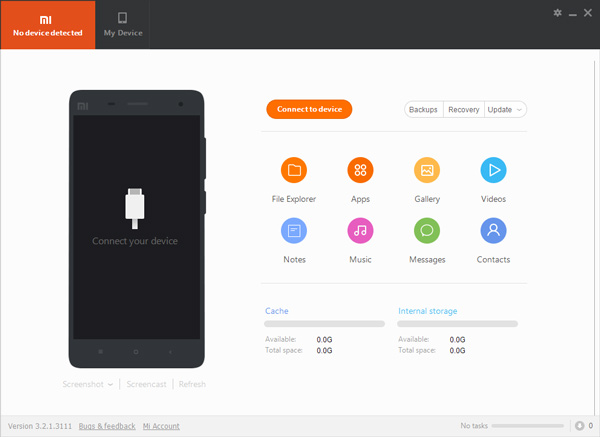
Schritt 1: Klicken Sie auf "Backups". Dann startet die Software automatisch, ein Backup für Ihr Xiaomi zu machen.
Schritt 2: Klicken Sie auf "Recovery". Wählen Sie ein Backup aus und klicken Sie auf "Recovery". Danach können Sie Ihr Xiaomi aus Backup wiederherstellen.
Schritt 1: Klicken Sie auf "Update". Wenn es eine neue Xiaomi-Systemversion gibt, erscheint es ein Pop-Fenster.
Schritt 2: Bestätigen Sie das Update und warten Sie, bis Ihr Xiaomi auf die neueste Version aktualisiert.
Da Mi PC Suite nicht mehr aktualisiert wird, stellen wir Ihnen hier 5 Alternative zu Mi PC Suite vor.
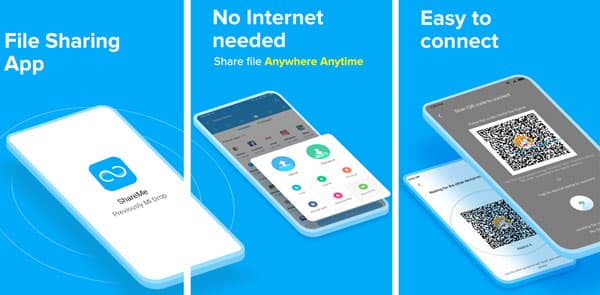
Xiaomi Share Me, auch als Mi Drop bekannt, ist eine benutzerfreundliche Anwendung für die drahtlose Dateiübertragung zwischen Xiaomi-Geräten und dem PC. Mit einer intuitiven Benutzeroberfläche ermöglicht es schnelle und unkomplizierte Übertragungen von Fotos, Videos und anderen Dateien ohne die Notwendigkeit von Kabeln oder zusätzlicher Software. Es ist besonders nützlich für Anwender, die eine einfache Lösung für den schnellen Austausch von Inhalten zwischen ihren Xiaomi-Geräten und dem PC suchen.
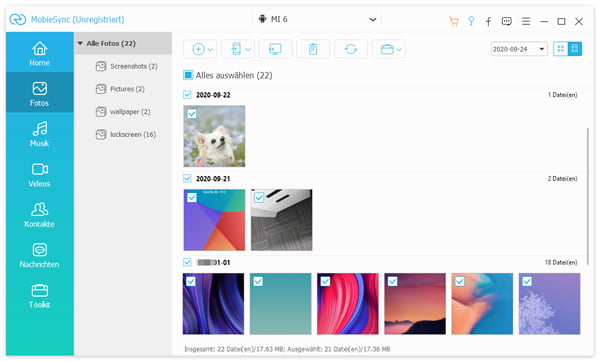
Aiseesoft MobieSync wurde speziell für die Verwaltung von Daten auf mobilen Geräten entwickelt. Mit MobieSync können Xiaomi-Nutzer mühelos Fotos, Videos, Kontakte und mehr zwischen ihren Geräten und dem PC synchronisieren. Diese Software unterstützt sowohl die WLAN- als auch USB-Verbindung, die Ihnen ermöglicht, Daten zwischen Xiaomi und PC einfach und schnell zu übertragen. Wenn Sie Daten von Xiaomi auf Samsung übertragen oder Musik auf Xiaomi laden möchten, kann diese Software auch Ihnen dabei helfen.
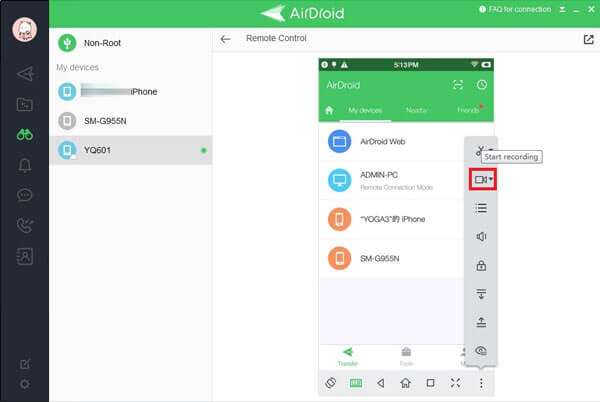
AirDroid ermöglicht eine drahtlose Verbindung zwischen Xiaomi-Geräten und dem PC. Neben der schnellen Dateiübertragung bietet AirDroid Funktionen wie das Senden und Empfangen von Nachrichten vom PC aus, das Anzeigen von Benachrichtigungen sowie das Fernsteuern des Android-Geräts über den Computer. Diese Vielseitigkeit macht AirDroid zu einer umfassenden Lösung für die Verwaltung von Xiaomi-Geräten über den PC.
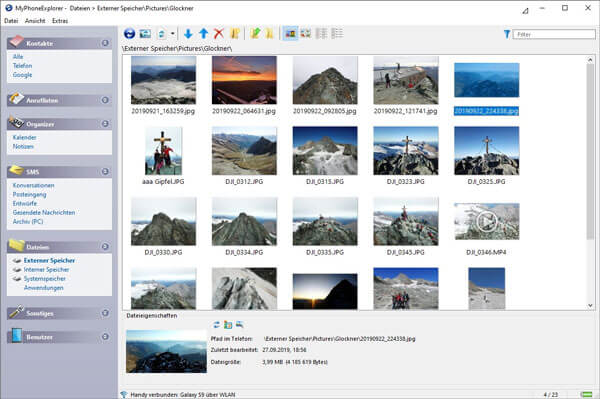
MyPhoneExplorer ist eine benutzerfreundliche Daten Transfer, die speziell für Android-Geräte wie Xiaomi entwickelt wurde. Mit dieser Software können Benutzer Kontakte, Nachrichten, Kalender und Dateien zwischen ihren Geräten und dem PC synchronisieren. Darüber hinaus ermöglicht es das bequeme Verwalten von Anrufen und das Arbeiten mit Multimedia-Dateien, um eine effiziente Geräteverwaltung zu gewährleisten.
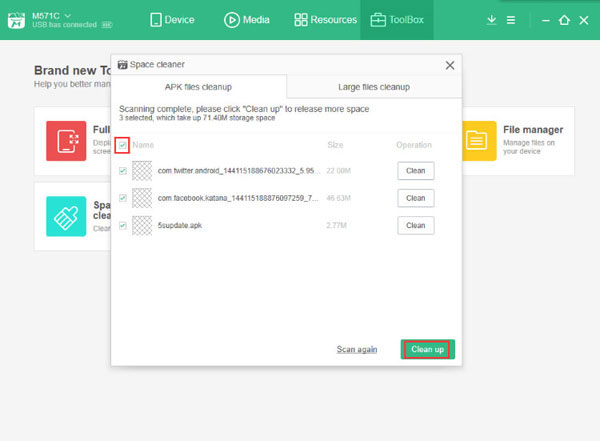
Moborobo bietet eine umfassende Lösung für die Verwaltung von Xiaomi-Geräten über den PC. Neben der Dateiübertragung ermöglicht es das Installieren und Deinstallieren von Apps, das Sichern und Wiederherstellen von Daten sowie das Verwalten von Kontakten und Multimedia-Inhalten. Mit einer benutzerfreundlichen Oberfläche ist Moborobo eine praktische Alternative zur Mi PC Suite für diejenigen, die eine vielseitige PC-Suite suchen.
Wenn Ihre Android-Version mit der Mi PC Suite kompatibel ist, kann der Verbindungsfehler daran liegen, dass das USB-Debugging auf Ihrem Xiaomi-Handy deaktiviert ist. Gehen Sie zu den Einstellungen, suchen Sie dann "Über das Telefon" und tippen Sie siebenmal auf die "MIUI-Version". Aktivieren Sie anschließend unter "Zusätzliche Einstellungen" die Entwickleroptionen, indem Sie darauf tippen.
Wenn die Meldung "Aktualisieren Sie Ihr Gerät, bevor Sie es anschließen" erscheint, versuchen Sie, MIUI auf Ihrem Xiaomi-Handy zu aktualisieren. Öffnen Sie die Einstellungen, tippen Sie auf "Über das Telefon" und dann auf "MIUI-Version". Tippen Sie auf "Nach Updates suchen", damit MIUI automatisch aktualisiert wird.
Die Ursache des Problems liegt in der Regel in fehlender MTP-Freigabe oder eingeschränkten Systemberechtigungen. Nachdem Sie Ihr Mobilgerät mit dem Display verbunden haben, stellen Sie sicher, dass der MTP-Modus ausgewählt ist. Da moderne MIUI- und HyperOS-Versionen sowie EU-Datenschutzrichtlinien den Zugriff häufig blockieren, sollten Sie zusätzlich in den App-Einstellungen die Berechtigungen für den Systemdienst "Dateien" überprüfen.
Fazit
In diesem Artikel haben wir Ihnen Mi PC Suite ausführlich vorgestellt. Nachdem Sie seine Funktionen, Vorteile, Nachteile und Anleitungen erfahren haben, können Sie diese Software besser verwenden. Sie können Aiseesoft MobieSync als seine Alternative verwenden, um Xiaomi-Bilder auf PC zu übertragen oder Daten von Xiaomi auf Huawei zu übertragen. Downloaden und installieren Sie die Software aus.

Aktualisiert am 14.01.2026 / Gepostet von Sophia Leoni zu Android verwalten