Viele Nutzer:innen haben festgestellt, dass ihre Gesprächspartner sie bei Anrufen oder FaceTime-Gesprächen nicht hören können. Dies deutet darauf hin, dass Ihr iPhone-Mikrofon nicht funktioniert. Allerdings ist es eindeutig unbequem, zum Telefonieren Kopfhörer zu verwenden. Ein fehlerhaftes Mikrofon wird in der Regel entweder durch Software- oder durch Hardwareprobleme verursacht. In diesem Artikel beschreiben wir die häufigsten Ursachen des Problems und bieten 5 hilfreiche Lösungen an.

Im Folgenden sind häufige Ursachen für eine Fehlfunktion des iPhone-Mikrofons aufgeführt. Sie können diese Gründe zur Fehlerbehebung heranziehen.
Bitte beachten Sie, dass das iPhone über mehrere Mikrofone verfügt. Wenn Sie sich nicht sicher sind, welches Mikrofon defekt ist, können Sie die von Apple bereitgestellte Diagnosemethode zur Überprüfung nutzen.
Da eine physische Blockierung des Mikrofons eine häufige Ursache dafür ist, dass es während eines Anrufs nicht funktioniert, können Sie zunächst versuchen, das Mikrofon zu reinigen.
Schritt 1: Entfernen Sie die Handyhülle und reinigen Sie die Mikrofonöffnung vorsichtig mit einer weichen, trockenen Bürste.
Schritt 2: Verwenden Sie das Mikrofon unten und nehmen Sie eine Audioaufnahme auf, um zu überprüfen, ob das Mikrofon wieder funktioniert.
Wenn Ihr Mikrofon während eines Anrufs oder bei der Verwendung von WhatsApp oder FaceTime nicht verfügbar ist, sollten Sie zunächst Ihre grundlegenden Einstellungen überprüfen.
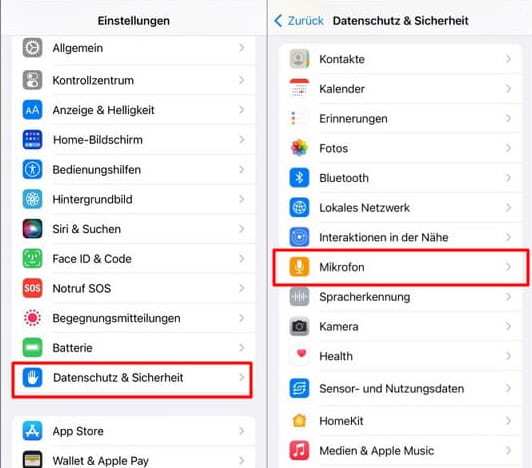
Wenn eine App nicht auf das Mikrofon zugreifen kann, müssen Sie überprüfen, ob Sie dieser App die Berechtigung zur Mikrofonbenutzung erteilt haben. In der Regel fordert das System beim ersten Start der App zur Erteilung der Berechtigung auf. Wenn Sie diesen Schritt versehentlich übersprungen haben, können Sie die Berechtigung in den Einstellungen Ihres Geräts nachträglich aktivieren.
Schritt 1: Öffnen Sie die Einstellungen. Tippen Sie auf "Datenschutz & Sicherheit".
Schritt 2: Wählen Sie "Mikrofon" aus. Aktivieren Sie dann das Mikrofon für alle Kommunikations-Apps.
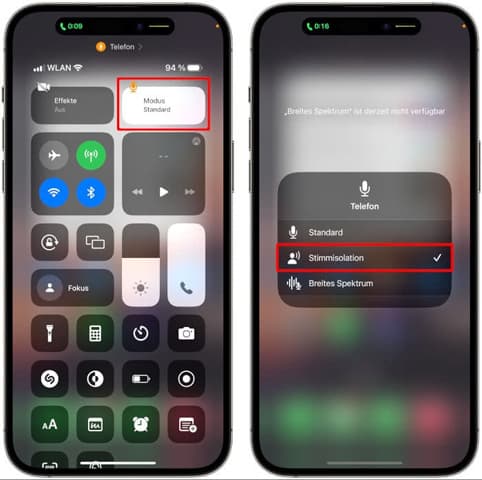
Die Aktivierung der Stimmisolation während des Anrufens verbessert die Sprachverständlichkeit. Die Nichtverfügbarkeit des Mikrofons kann durch erschöpfte Audio-Ressourcen des Systems oder Konflikte zwischen den Rauschunterdrückungsalgorithmen von Kommunikationsanwendungen und dem Stimmisolationsalgorithmus von iOS verursacht werden. Wenn das Mikrofon Ihres iPhones nicht funktioniert, deaktivieren Sie die Stimmisolationsfunktion.
Schritt 1: Öffnen Sie die Anruf-App oder verwenden Sie eine andere Kommunikationssoftware von Drittanbietern, um Anrufe zu tätigen und entgegenzunehmen.
Schritt 2: Wischen Sie während eines Anrufs von der oberen rechten Ecke des Bildschirms nach unten, wählen Sie "Mikrofon" und dann "Standard". So können Sie die Stimmisolation deaktivieren. Überprüfen Sie, ob Ihr Gesprächspartner Ihre Stimme hören kann.
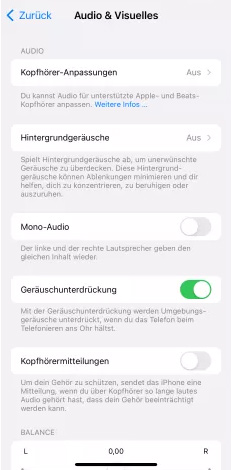
Ähnlich wie bei der Sprachisolierungsfunktion kann auch die Aktivierung der Geräuschunterdrückung zu algorithmischen Konflikten führen. Insbesondere bei der Ausführung von Anwendungen mit hoher Auslastung, wie z. B. bei hochleistungsfähigen Spielen kann es vorkommen, dass das Mikrofon nicht mehr funktioniert.
Schritt 1: Öffnen Sie die Einstellungen. Wählen Sie "Bedienungshilfen" aus.
Schritt 2: Tippen Sie auf "Audio/Visuell". Deaktivieren Sie die Funktion "Rauschunterdrückung".
In bestimmten iOS-Versionen besteht eine Sicherheitslücke im Zusammenhang mit dem Mikrofon. Das Aktualisieren des iOS-Systems ist eine gängige Methode zur Behebung von iPhone-Problemen, beispielsweise wenn die iPhone-Kamera flackert. Wenn Ihre iOS-Version veraltet ist, sollten Sie das neueste iOS-Update installieren.
Schritt 1: Öffnen Sie die Einstellungen. Tippen Sie auf "Allgemein" und wählen Sie "Software-Update" aus.
Schritt 2: Wenn eine neue Version verfügbar ist, tippen Sie auf "Jetzt aktualisieren".
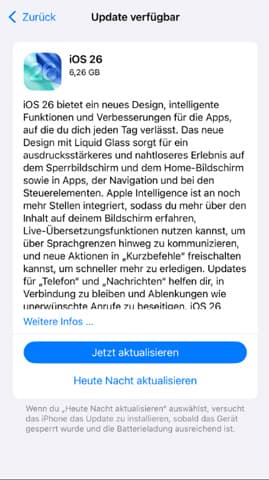
Schritt 3: Nehmen Sie nach dem Neustart ein Audio auf und überprüfen Sie, ob der Mikrofonfehler behoben wurde.
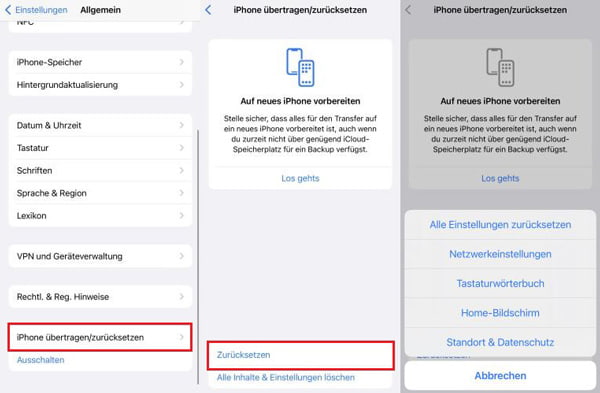
Wenn das Mikrofon Ihres iPhones nicht funktioniert, kann dies verschiedene softwarebezogene Ursachen haben. In solchen Fällen werden durch das Zurücksetzen aller Einstellungen alle Fehler-Caches gelöscht, ohne dass Ihre iPhone-Daten betroffen sind. Diese Methode kann auch Probleme beheben, beispielsweise wenn ein iPhone sich nicht mit dem WLAN verbindet.
Schritt 1: Öffnen Sie die Einstellungen. Tippen Sie auf "Allgemein".
Schritt 2: Tippen Sie anschließend auf "iPhone übertragen/zurücksetzen".
Wenn Ihnen die oben genannten Methoden zu umständlich sind, können Sie versuchen, Systemfehler mit Aiseesoft iOS Systemwiederherstellung zu beheben. Dieses Programm dient dazu, verschiedene Probleme, die durch Systemfehler verursacht werden, mit möglichst einfachen Schritten zu beheben, wie beispielsweise iPad beim Apple-Logo hängt oder der iPhone-Bildschirm schwarz bleibt.
Schritt 1: Laden Sie Aiseesoft iOS Systemwiederherstellung herunter und installieren Sie sie auf Ihrem PC oder Mac. Starten Sie das Programm. Wählen Sie die Funktion "System reparieren" aus.
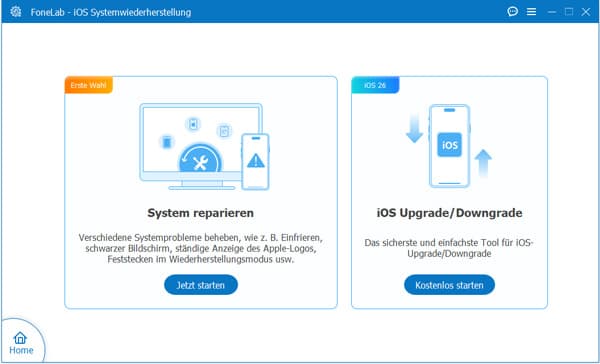
Schritt 2: Verbinden Sie Ihr iPhone mit dem PC. Klicken Sie auf "Reparieren".
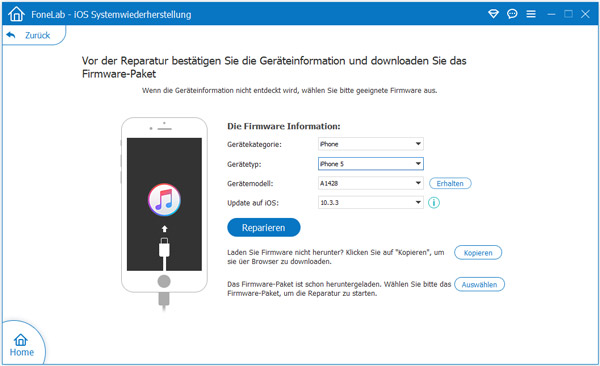
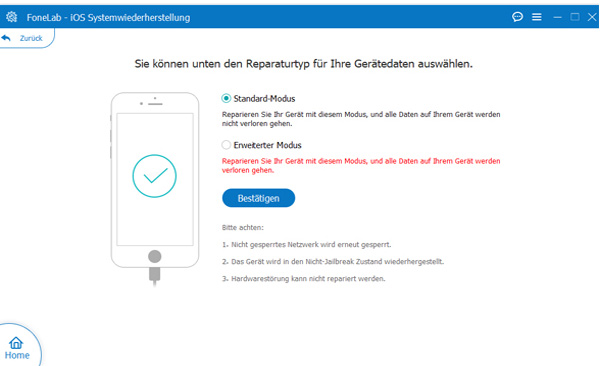
Schritt 3: Um Ihre persönlichen Daten nicht zu beeinträchtigen, empfehlen wir Ihnen, zunächst den "Standard-Modus" auszuprobieren.
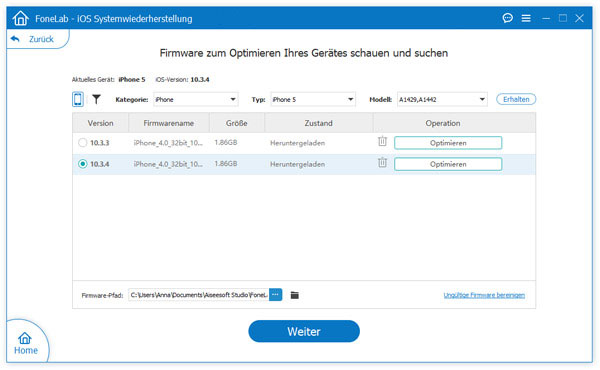
Schritt 4: Wählen Sie die passende Hardware aus, klicken Sie auf "Herunterladen" und Ihr iPhone wird repariert. Überprüfen Sie nach dem Neustart des iPhones, ob das Mikrofon ordnungsgemäß funktioniert.
Sie können überprüfen, ob Ihr iPhone mit dem Bluetooth-Headset verbunden ist, und sicherstellen, dass der Mikrofonanschluss nicht blockiert ist. Sie können auch überprüfen, ob der Stummschalter auf der linken Seite Ihres Mobiltelefons aktiviert ist und ob der Modus "Nicht stören" im Kontrollzentrum aktiviert ist. Wenn eine App nicht auf das Mikrofon zugreifen kann, liegt dies in den meisten Fällen daran, dass die Berechtigungen verloren gegangen sind.
Das iPhone verfügt über mehrere Mikrofone: Das hintere Mikrofon wird für Videoaufnahmen verwendet, während das untere Mikrofon bei Anrufen zum Einsatz kommt. Wenn Sie die in diesem Artikel genannten Methoden bereits ausprobiert haben und das Mikrofon während Anrufen weiterhin nicht verfügbar ist, können Sie sich für Reparaturen an den offiziellen Support von Apple wenden.
Temporäre Systemfehler oder fehlerhafte iOS-Versionen können zu einer abnormalen Audioverarbeitung führen. Sie können versuchen, Ihr iPhone neu zu starten oder die neueste iOS-Version zu installieren. Wenn das Problem weiterhin besteht, liegt möglicherweise ein Hardwareproblem mit Ihrem Mikrofon vor, und Sie müssen sich für eine offizielle Reparatur an Apple wenden.
Fazit
In diesem Artikel haben wir 5 Methoden vorgestellt, um das Problem "iPhone-Mikrofon funktioniert nicht" zu beheben. Das Reinigen des Mikrofons ist eine gängige Lösung. Wenn diese Methode nicht zum Erfolg führt, müssen Sie zunächst die Position des defekten Mikrofons ermitteln. Mit dem Programm Aiseesoft iOS Systemwiederherstellung können Sie häufige Probleme wie zum Beispiel "iPhone Ghost Touch" mit einem Klick beheben. Laden Sie das Programm herunter und probieren Sie es aus.

Aktualisiert am 03.12.2025 / Gepostet von Sophia Leoni zu iOS reparieren