Aiseesoft Screen Recorder Giveaway - in Kooperation mit Connect
Kostenlose Jahreslizenz
Geben Sie bitte Ihren Namen und E-Mail-Adresse ein, und klicken Sie auf den Button "Registrierungscode senden". In wenigen Minuten erhalten Sie eine E-Mail mit einer Jahreslizenz. Ihre E-Mail-Adresse wird nur zum Versand dieser E-Mail verwendet, und wird nicht zu einem anderen Zweck weitergegeben oder gespeichert. Der Registrierungscode kann vom System deaktiviert werden, wenn eine illegale groß angelegte Abfrage festgestellt wird.
Lebenslange Lizenz
62,45 €31,22 €
(Nur für Windows 11, 10, 8.1, 8, 7)
Windows 11 ist ein neues Betriebssystem von Microsoft, das über benutzerfreundliche Tools verfügt. Bei dem neuen Windows 11 können Sie Ihren Desktop optimieren und Ihre Produktivität maximieren. Doch viele Benutzer sind es nicht gewohnt, dieses neue Windows 11 zu benutzen. Beispielsweise wissen viele nicht, wie sie den Bildschirm in Windows 11 aufnehmen können. Keine Sorgen! Sie sind hier richtig. In diesem Artikel stellen wir Ihnen 6 nützliche Tools vor, mit denen Sie den Bildschirm unter Windows 11 aufnehmen können.
Beim Windows 11 wird eine neue Aufnahme-Funktion zum Snipping Tool hinzugefügt. Deshalb können Sie diesen Screen Recorder verwenden, um Ihren Bildschirm auf Windows 11 ohne zusätzliche Software aufzunehmen. Folgen Sie den Schritten, um ein Bildschirmvideo aufzunehmen.
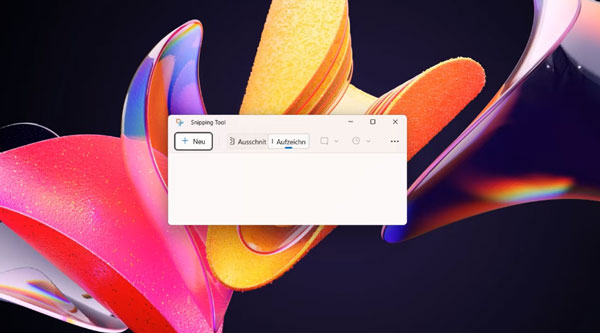
Schritt 1: Öffnen Sie das Startmenü und suchen Sie nach "Snipping Tool".
Schritt 2: Klicken Sie auf "Menü" (das Drei-Punkt-Zeichen), um Aufnahmeeinstellungen anzupassen. Beispielsweise können Sie die gewünschte Aufnahmequalität einstellen (empfohlen ist "Hoch").
Schritt 3: Klicken Sie auf "Aufzeichnen" und dann auf "Neu". Wählen Sie anschließend den Bereich auf dem Bildschirm aus, den Sie aufnehmen möchten.
Schritt 4: Starten Sie Ihre Bildschirmaufnahme, indem Sie auf die Schaltfläche "Start" klicken.
Schritt 5: Beenden Sie die Aufnahme, indem Sie auf das Stoppsymbol in der Taskleiste klicken. Klicken Sie auf die Wiedergabe-Schaltfläche, um die Bildschirmaufnahme abzuspielen. Klicken Sie oben rechts auf "Speichern", um die Aufnahme auf Windows 11 zu speichern.
Aiseesoft Screen Recorder ist eine erstklassige Software zur Bildschirmaufnahme, mit der Sie sämtliche Aktivitäten auf dem Bildschirm inklusive Ton erfassen können, beispielsweise Konferenzen, Spiele, Webcam-Aufnahmen und mehr. Die Software ermöglicht es Ihnen, hochwertige Bildschirmvideos mit Ton aufzunehmen. Darüber hinaus können Sie mit dem Screen Recorder Videos unkompliziert bearbeiten, Screenshots erstellen und Ihr Smartphone spiegeln.
Schritt 1: Einstellungen anpassen
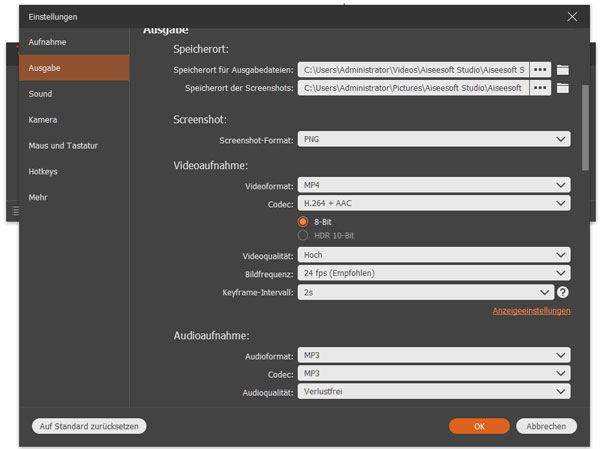
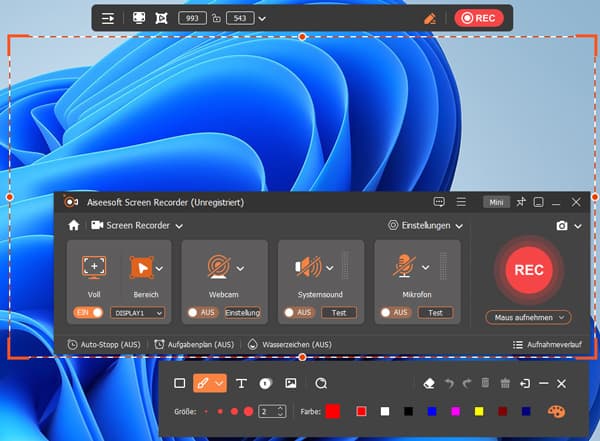
Starten Sie Aiseesoft Screen Recorder. Wählen Sie den Modus "Video aufnehmen" aus. Klicken Sie auf "Einstellungen", um Ausgabeeinstellungen anzupassen. Empfohlene Bildfrequenz: 30 FPS. Bei Spielaufzeichnungen können 60 FPS verwendet werden. Die Videoqualität kann auf "Hoch" eingestellt werden. Wählen Sie die H.264-Kodierung für maximale Kompatibilität.
Schritt 2: Aufnahmebereich auswählen
Wählen Sie den Bereich aus, den Sie aufnehmen möchten. Klicken Sie auf "Voll", um den ganzen Bildschirm aufzunehmen. Sie können auch einen bestimmten Bereich des Bildschirms auswählen, indem Sie auf "Bereich" klicken.
Schritt 3: Aufnahme starten
Sie können den Systemsound und das Mikrofon einschalten, um Audio aufzunehmen. Schalten Sie die Webcam ein, um mit der Webcam aufzunehmen. Klicken Sie auf "REC", um die Bildschirmaufnahme in Windows 11 zu starten.
Schritt 4: Aufnahmebereich bearbeiten
Bei der Aufnahme können Sie Ihr Video bearbeiten, wie z.B. Ellipse, Linie, Pfeil, Text usw. hinzufügen. Sie können auch Screenshots erstellen, indem Sie auf die Kamera-Zeichen klicken.
Schritt 5: Aufnahme beenden
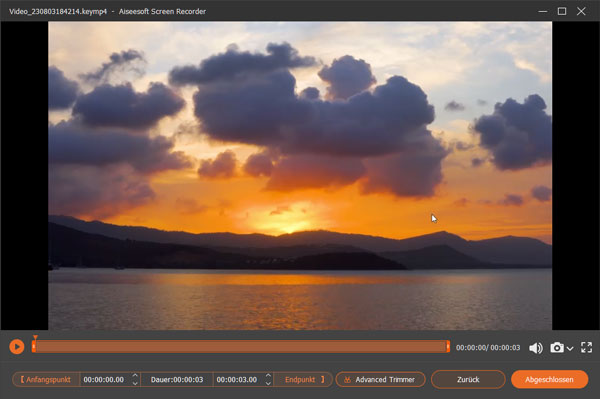
Klicken Sie auf "Stoppen", um die Videoaufnahme zu beenden. Danach wird die Vorschau angezeigt. Sie können auch die Aufnahme schneiden. Klicken Sie auf "Speichern", um die Bildschirmaufnahme bei Windows 11 zu speichern.
Xbox Game Bar ist ein integriertes Tool von Windows, das hauptsächlich zur Spielaufnahme verwendet wird. Doch können Sie mit dieser Software auch Ihren Bildschirm unter Windows 11 mit Ton aufnehmen. Unten stellen wir Ihnen Schritt für Schritt vor, wie Sie den Bildschirm mit Xbox Game Bar aufzeichnen können.
Schritt 1: Drücken Sie die Taste "Windows" + "G", um das Fenster von Xbox Game Bar aufzurufen. Links können Sie die Funktionen zur Aufnahme, die Audioeinstellungen sowie die Leistung Ihres Computers ansehen.
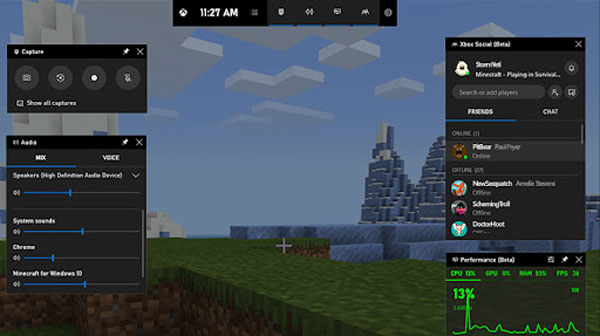
Schritt 2: Klicken Sie auf "Aufnahme starten". Dann startet Xbox Game Bar automatisch, das aktiviertes Fenster aufzunehmen. Links können Sie die Lautstärke von dem Lautsprecher und Mikrofon anpassen.
Schritt 3: Klicken Sie auf "Aufnahme beenden", um die Bildschirmaufnahme zu stoppen. Klicken Sie auf "Alle Aufnahme anzeigen", dann können Sie die Bildschirmaufnahme auf Windows 11 ansehen.
Möchten Sie den Bildschirm unter Windows 11 mit einem online Tool aufnehmen? Aiseesoft Free Screen Recorder kann Ihnen dabei helfen. Das ist ein 100% kostenloser Screen Recorder, mit dem Sie Ihren Bildschirm mit Ton online aufnehmen können. Auf dieser Website gibt es weder Registrierung noch Werbung, was sehr benutzerfreundlich und sicher ist. Unten stellen wir Ihnen vor, wie Sie Bildschirm auf Windows 11 online aufnehmen können.
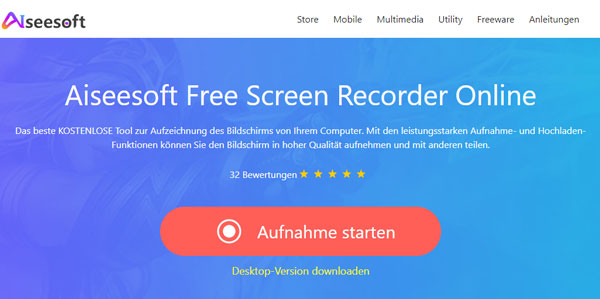
Schritt 1: Besuchen Sie die Website von Aiseesoft Free Screen Recorder. Klicken Sie auf "Aufnahme starten" und befolgen Sie die Anweisungen, um den Launcher herunterzuladen.
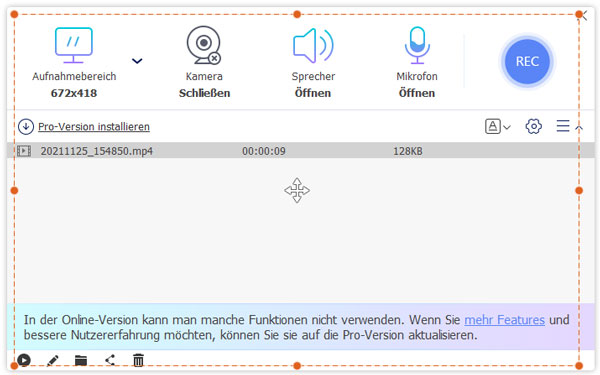
Schritt 2: Ziehen Sie den Rand, um den Aufnahmebereich auszuwählen. Sie können selbst entscheiden, ob Sie die Kamera, den Sprecher und das Mikrofon ein- oder ausschalten. Klicken Sie auf "REC", um die Aufnahme zu starten. Auf diese Weise können Sie einen Bildschirm auf Windows 11 aufnehmen.
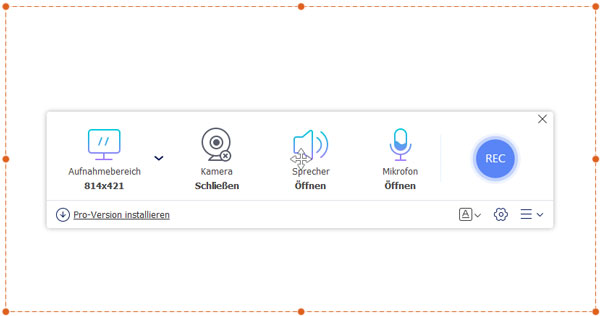
Schritt 3: Klicken Sie auf "Bearbeiten", um die Bildschirmaufnahme bei Windows 11 zu bearbeiten. Wenn Sie die Aufnahme stoppen möchten, können Sie auf "Stoppen" klicken. Danach können Sie das aufgenommene Video von Bildschirm ansehen.
Wenn Sie den Bildschirm auf Windows 11 mit Ton aufnehmen möchten, können Sie auch OBS (Open Broadcaster Software) downloaden und verwenden. Das ist eine kostenlose, Open-Source-Software, die eine benutzerfreundliche Oberfläche und umfangreiche Funktionen für die Aufnahme und das Streamen von Inhalten bietet. Unten erklären wir Ihnen Schritt für Schritt, wie Sie mit OBS Bildschirm-Videos auf Windows 11 aufnehmen können.
Schritt 1: Öffnen Sie OBS nach der Installation. Klicken Sie auf "Einstellungen" in der unteren rechten Ecke, um die erforderlichen Anpassungen vorzunehmen.
Schritt 2: Klicken Sie auf das Plus-Symbol unter "Quellen" und wählen Sie "Bildschirmaufnahme" aus dem Menü. Wählen Sie den Bildschirm aus, den Sie aufnehmen möchten, wenn Sie mehrere Monitore verwenden.
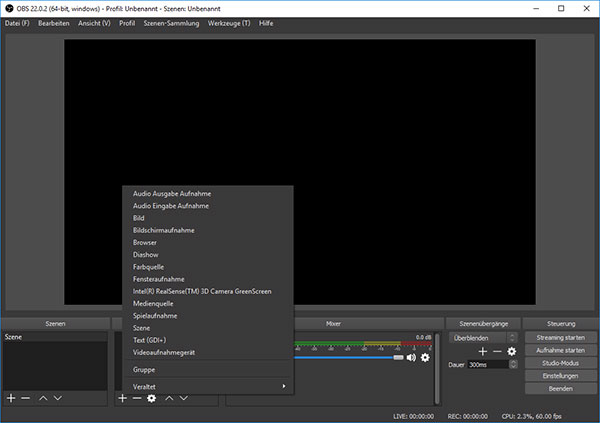
Schritt 3: Legen Sie die gewünschte Auflösung und Framerate für Ihre Aufnahme fest. Klicken Sie auf das Plus-Symbol unter "Quellen" und wählen Sie "Audioaufnahme" aus dem Menü. Wählen Sie das gewünschte Mikrofon oder die Audioquelle aus, die Sie für Ihre Aufnahme verwenden möchten.
Schritt 4: Klicken Sie auf die "Starten"-Schaltfläche, um die Aufnahme zu beginnen. OBS wird jetzt Ihren Bildschirm und den ausgewählten Ton aufzeichnen.
Schritt 5: Klicken Sie auf die "Stoppen"-Schaltfläche, um die Aufnahme zu beenden. OBS wird Sie fragen, wo Sie das Video speichern möchten. Wählen Sie den gewünschten Speicherort und klicken Sie auf "Speichern".
Eine weitere Möglichkeit, Bildschirmvideos auf Windows 11 aufzunehmen, ist PowerPoint. Im Vergleich zu anderer Aufnahmesoftware bietet PowerPoint einen ausgefeilteren Ansatz für die Audioaufnahme. Es können sowohl Mikrofon-Audio als auch Systemtöne aufgenommen werden, wobei der aufgezeichnete Inhalt direkt in die Präsentation eingebettet wird. Wenn Sie also einen Windows-11-Bildschirm mit Ton aufnehmen möchten, ist PowerPoint eine wertvolle Lösung.
Schritt 1: Erstellen Sie zunächst eine leere oder eine vorhandene Präsentation. Klicken Sie auf "Einfügen" und dann auf "Bildschirmaufzeichnung".
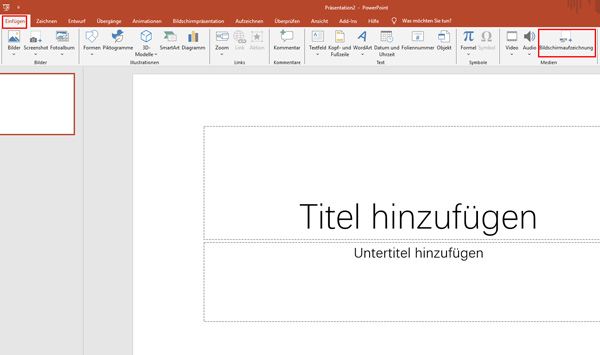
Schritt 2: Klicken Sie auf "Bereich auswählen" und wählen Sie den Bereich aus, der aufgezeichnet werden soll. Klicken Sie auf "Aufzeichnen".
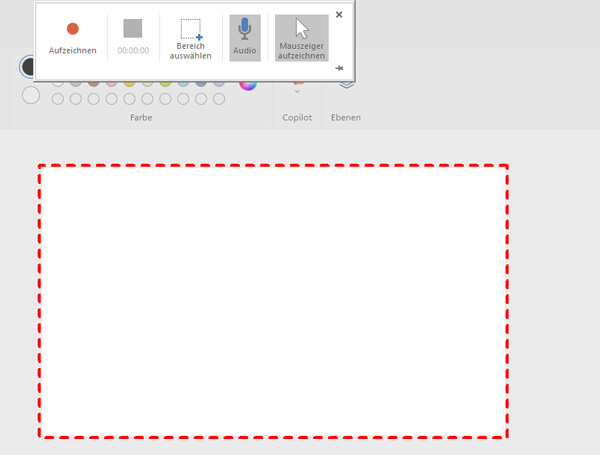
Schritt 3: Bewegen Sie die Maus an den oberen Bildschirmrand, um die Aufnahme zu beenden. Es werden daraufhin die Optionen angezeigt. Alternativ können Sie auch die Tastenkombination "Win + Umschalt + Q" verwenden.
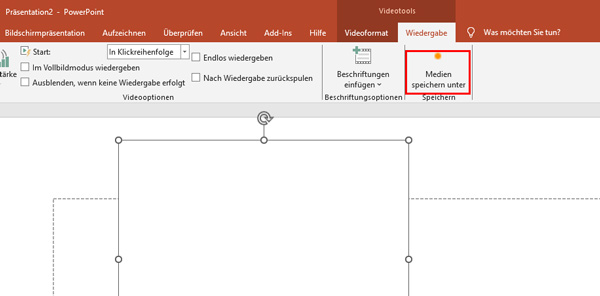
Schritt 4: Gehen Sie zurück zur Präsentation. Klicken Sie auf "Wiedergabe" und dann auf "Medien speichern unter", um die Aufzeichnung zu exportieren. So einfach können Sie Bildschirm auf Windows 11 kostenlos aufnehmen.
Die folgende Tabelle basiert auf internen Praxistests unter Windows 11 sowie auf typischen Anwendungsszenarien wie Online-Meetings, Tutorial-Aufzeichnungen, Gameplay und Präsentationen. Die Vergleichsergebnisse sollen Ihnen dabei helfen, das für Ihre Anforderungen geeignete Tool zur Aufzeichnung Ihres Windows 11 Bildschirms auszuwählen.
| Tool | Systemton-Aufnahme | Bereichsaufnahme | Bearbeitungsfunktionen | Vorteile | Nachteile | Geeignet für |
| Snipping Tool | • Keine Installation erforderlich • Einfache Bedienung |
• Keine Aufnahme von Systemton • Keine erweiterten Einstellungen |
Schnelle, einfache Bildschirmaufnahmen | |||
| Aiseesoft Screen Recorder | • Aufnahme von Systemton und Mikrofon gleichzeitig • Unterstützung von 1080p/4K • Anpassbare Bildrate (bis 60 FPS) • Hardwarebeschleunigung • Hohe Stabilität |
• Vollversion kostenpflichtig | Tutorials, Online-Meetings, Gameplay, professionelle Aufnahmen | |||
| Xbox Game Bar | • Keine Installation erforderlich • Praktische Tastenkombinationen • Gut für Spiele |
• Keine freie Bereichsauswahl • Kaum Anpassungsoptionen |
Gamer, gelegentliche Aufnahmen | |||
| Aiseesoft Free Screen Recorder Online | • Kostenlos nutzbar • Einfache Bereichsaufnahme |
• Die Aufnahme kann nicht bearbeitet werden. | Nutzer mit begrenztem Budget, Kurzaufnahmen | |||
| OBS | • Kostenlos und Open Source • Multi-Szenen-Unterstützung • Hohe Bitraten möglich • Ideal für Streaming |
• Komplexe Einrichtung • Steile Lernkurve • Höhere CPU-Auslastung bei falscher Konfiguration |
Streamer, Content Creator, Fortgeschrittene | |||
| PowerPoint | • Einfach zu bedienen • Keine zusätzliche Software nötig |
• Kein integrierter Systemton • Begrenzte Exportformate • Nicht für lange Aufnahmen optimiert |
Lehrkräfte, Business-Präsentationen |
Viele Nutzer berichten, dass die Bildschirmaufzeichnung unter Windows 11 häufig nicht funktioniert, wobei sich dieses Problem auf verschiedene Weise äußert. Die folgenden Abschnitte basieren auf häufig dokumentierten Praxisfällen und zeigen, welche Ursachen dahinterstecken und wie sich die Probleme gezielt beheben lassen.
Viele Streaming-Dienste setzen auf digitale Rechteverwaltung (DRM), um Inhalte vor unbefugter Vervielfältigung zu schützen. Eine gezielte Umgehung dieser Schutzmechanismen kann urheberrechtliche Konsequenzen haben. Wenn Sie keine geschützten Inhalte aufgezeichnet haben, sollten Sie die Hardwarebeschleunigung in Ihrem Browser deaktivieren und überprüfen, ob der ausgewählte Aufnahmebereich korrekt ist. Wenn Sie vermuten, dass das Aufzeichnungstool fehlerhaft ist, können Sie versuchen, Ihren Windows-11-Desktop aufzunehmen.
Fehlt der Systemton in der Aufnahme, liegt dies meist an falsch konfigurierten Audioausgabe- oder Aufnahmegeräten, fehlenden Datenschutzberechtigungen oder nicht korrekt eingerichteten virtuellen Audiotreibern. Entscheidend sind die Überprüfung der Soundeinstellungen unter Windows 11, die Aktivierung der Mikrofon- und App-Berechtigungen sowie die Nutzung einer Mehrspuraufnahme, um Mikrofon und Systemaudio getrennt zu erfassen. Wenn Sie Aiseesoft Screen Recorder verwenden, befolgen Sie unbedingt die Anweisungen im Programm, um die virtuelle Soundkarte zu installieren.
Ruckelnde Bildschirmaufnahmen oder starke FPS-Einbrüche sind in der Regel auf eine hohe CPU- oder GPU-Auslastung zurückzuführen, weshalb das Schließen unnötiger Hintergrundprogramme, das Aktivieren eines leistungsorientierten Energieprofils, das Reduzieren von Auflösung oder Bildrate sowie ausreichend freier Speicherplatz auf dem Ziel-Laufwerk zu den effektivsten allgemeinen Gegenmaßnahmen zählen.
Wenn Ton und Bild nicht gleichzeitig abgespielt werden, liegt das häufig an unterschiedlichen Geräteeinstellungen oder an längeren Aufnahmezeiten. Stellen Sie zunächst sicher, dass in den Windows-Soundeinstellungen für Aufnahme- und Wiedergabegerät dieselbe Abtastrate (z. B. 44,1 kHz oder 48 kHz) eingestellt ist. Verwenden Sie möglichst nur ein Mikrofon und schließen Sie es direkt an den PC an, statt über einen USB-Hub. Starten Sie vor der Aufnahme den PC neu und schließen Sie unnötige Programme, um Hintergrundverzögerungen zu vermeiden.
Ja, Windows 11 verfügt mit der Xbox Game Bar über eine integrierte Aufnahmefunktion, mit der Bildschirmaktivitäten ohne zusätzliche Installation aufgezeichnet werden können. Allerdings unterstützt sie keine freie Auswahl beliebiger Bildschirmbereiche und bietet nur eingeschränkte Einstellungsmöglichkeiten für Qualität und Audioquellen. Wenn Sie Audio unter Windows 11 aufnehmen möchten, ist diese integrierte Funktion nicht geeignet.
Die Qualität hängt maßgeblich von den gewählten Einstellungen wie Auflösung, Bildrate und Bitrate ab. Wenn Sie beispielsweise in 1080p oder 4K mit einer stabilen Bildrate aufnehmen, können sehr klare und detailreiche Ergebnisse erzielt werden. Allerdings können zu hohe Einstellungen bei schwacher Hardware zu Rucklern oder Qualitätsverlust führen, daher ist eine ausgewogene Konfiguration empfehlenswert.
Ja, OBS Studio ist nicht nur ein Aufnahmeprogramm, sondern auch eine leistungsstarke Streaming-Software. Neben lokalen Bildschirmaufnahmen können Sie damit Liveübertragungen auf Plattformen wie YouTube oder Twitch starten. Das Programm unterstützt mehrere Szenen, Audioquellen und individuelle Encoder-Einstellungen. Allerdings erfordert die Einrichtung etwas Einarbeitung, da viele Parameter manuell konfiguriert werden müssen.
Eine 4K-Aufnahme ist deshalb so groß, weil sie viermal so viele Pixel wie 1080p enthält und dadurch pro Sekunde deutlich mehr Bilddaten gespeichert werden müssen - besonders bei 60 FPS und hoher Qualitäts- bzw. Bitrateneinstellung. Auch ein weniger effizienter Codec kann die Dateigröße zusätzlich erhöhen. Um Speicherplatz zu sparen, empfiehlt es sich, die Bitrate zu reduzieren, auf 30 FPS zu wechseln, einen effizienten Codec wie H.264 oder H.265 zu nutzen oder - wenn 4K nicht zwingend erforderlich ist - direkt in 1080p aufzunehmen.
Um die Aufnahmequalität zu verbessern, stellen Sie sicher, dass Sie die Bildschirmauflösung und die Framerate entsprechend Ihren Anforderungen einstellen. Vermeiden Sie auch die Aufnahme in stark beleuchteten Umgebungen und reduzieren Sie Hintergrundgeräusche.
Fazit
Oben haben wir Ihnen 6 Tools vorgestellt, mit denen Sie das Bildschirmvideo unter Windows 11 aufnehmen können. Wenn Sie den Bildschirm mit einer hohen Video- und Audioqualität aufzeichnen möchten, empfehlen wir Ihnen, Aiseesoft Screen Recorder zu verwenden. Neben dem Bildschirm können Sie mit dieser Software auch FaceTime-Anrufe aufnehmen und Google Meet aufzeichnen. Downloaden Sie diese Software und probieren Sie sie aus!

Aktualisiert am 13.02.2026 / Gepostet von Markus Seiler zu Video aufnehmen