Viele Nutzer möchten ein Google Meet Meeting aufzeichnen, um wichtige Inhalte später erneut anzusehen oder zu archivieren. Doch nicht jeder weiß: Die offizielle Aufnahmefunktion steht nur bestimmten Google Workspace-Konten zur Verfügung und meist nur dem Host.
Was können Sie tun, wenn Sie kein Host sind? Oder wenn die Aufnahmefunktion nicht aktiviert ist?
In diesem Artikel zeigen wir Ihnen 4 praktische Methoden, wie Sie Google Meet aufzeichnen können, inklusive der im Google Meet integrierten Funktion und der Bildschirmaufnahme-Software von Drittanbietern.
Wenn Sie die integrierte Bildschirmaufzeichnungsfunktion von Google Meet zum ersten Mal verwenden, um eine Sitzung aufzuzeichnen, lesen Sie die folgenden Voraussetzungen für Google Meet durch, um einen reibungslosen Start zu gewährleisten.
1. Google Meet kann nur mit einigen Google Workspace-Versionen aufgezeichnet werden.
Nur einige Versionen von Google Workspace verfügen über die Konferenzaufnehme-Funktion, wie z.B. Essentials, Business Standard, Enterprise Standard, Education Plus usw.
2. Vor der Aufnahme müssen Sie zuerst das Erlaubnis vom Google Workspace Administrator bekommen.
Bevor Sie die Aufzeichnung starten, müssen Sie zuerst eine Berechtigung von dem Google Workspace Administrator bekommen, der das Google Meet verwaltet. Danach können Sie als Organisator oder Teilnehmer das Meeting aufzeichnen.
3. Sie können nur unter einigen Bedingungen das Google Meet aufzeichnen.
Google Meet kann nur aufgezeichnet werden, wenn Sie Organisator, Co-Organisator der Online-Sitzung, Teilnehmer des Meetings (wenn die Host-Verwaltung deaktiviert ist), oder Lehrkraft sind, die das Meeting durch Google Classroom erstellen.
Bevor Sie sich mit den 4 Wegen befassen, machen Sie sich zunächst mit deren Eigenschaften vertraut. Erweiterte Produktinformationen und Schritt-für-Schritt-Anleitungen finden Sie unten.
| Plattform | Host aufzeichnen | Teilnehmer aufzeichnen | Aufnahme bearbeiten | Speicherort | |
|---|---|---|---|---|---|
| Aufnahmefunktion in Google Meet | Computer | Nein | Ja | Ja | Google Drive |
| Aiseesoft Screen Recorder | Computer | Nein | Nein | Nein | Lokale Festplatte |
| Screencastify | Browser | Nein | Nein | Nein | Lokale Festplatte |
| Bildschirmaufnahme auf Android/iPhone | Android/iPhone | Nein | Nein | Nein | Galerie |
Wenn Sie die Erlaubnis von dem Google Workspace Administrator bekommen haben, können Sie sich bei Google Meet auf dem Computer anmelden und die Sitzung aufnehmen. Unten stellen wir Ihnen die Anleitung vor, wie Sie Google Meet aufzeichnen können.
Schritt 1: Google Meet starten
Starten Sie oder nehmen Sie an eine Online-Sitzung bei Google Meet teil.
Schritt 2: Google Meet aufzeichnen
Klicken Sie unten rechts auf "Aktivitäten" > "Aufzeichnung". Dann wählen Sie "Video aufnehmen" aus.
Schritt 3: Aufzeichnung beenden
Im Pop-Fenster klicken Sie auf "Starten", um die Aufnahme zu beginnen. Wenn Sie die Aufnahme beenden möchten, klicken Sie auf "Aktivitäten" > "Aufzeichnung" > "Aufzeichnung beenden", in dem neuen Fenster klicken Sie nochmal auf "Aufzeichnung beenden". Danach wird die Aufnahme automatisch gespeichert.
Möchten Sie Google Meet ohne Erlaubnis aufzeichnen und die Aufnahmen lokal speichern? Dann ist Aiseesoft Screen Recorder die richtige Software für Sie. Das ist eine funktionsfähige Software zur Videoaufnahme, mit der Sie Google Meet in hoher Qualität und ohne Zeitbeschränkungen aufnehmen können. Das Programm verfügt über die folgenden erweiterten Funktionen:
• Sie können vor der Aufnahme das Ausgabeformat, die Videoqualität, das Audiogerät, den Speicherordner usw. einstellen. Sie können auch einen Aufgabenplan erstellen und die Aufnahme automatisch beenden lassen.
• Während der Aufnahme können Sie Pfeile, Linien, Rechtecke usw. hinzufügen, um wichtige Inhalte zu markieren.
• Sie können Screenshots erstellen, um wesentliche Szenen schnell zu speichern.
• Nach der Aufnahme können Sie das Video mit fortschrittlichen Funktionen bearbeiten, z. B. die Aufnahme schneiden, komprimieren und mit einem Wasserzeichen versehen.
Neben Google Meet können Sie auch Spiel, Webcam, YouTube-Livestream und PS5-Video aufnehmen. Unten stellen wir Ihnen Schritt für Schritt vor, wie Sie mit Aiseesoft Screen Recorder Google Meet aufzeichnen können.
Schritt 1: Software starten
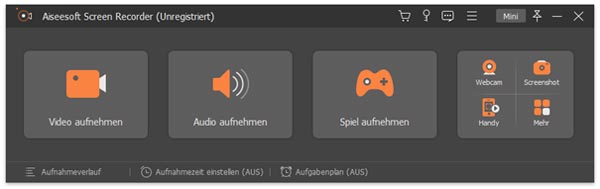
Starten Sie Aiseesoft Screen Recorder auf Ihrem Computer, dann wählen Sie den Modus "Video aufnehmen" aus.
Schritt 2: Aufnahmebereich einstellen
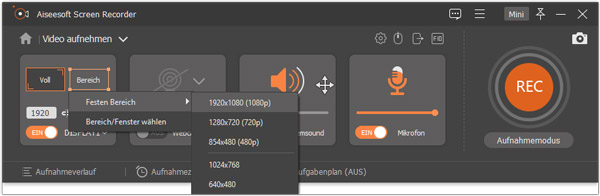
Stellen Sie den Aufnahmebereich ein. Sie können sowohl den Bildschirm von dem ganzen Meet aufnehmen als auch nur einen gewünschten Bereich aufzeichnen.
Schritt 3: Einstellungen anpassen
Entscheiden Sie sich, ob Sie Webcam, Systemsound und Mikrofon aufnehmen. Klicken Sie auf das Zahnrad-Zeichen, um einige Einstellungen wie z. B. Videoformat, Qualität, Bildfrequenz usw. anzupassen. Klicken Sie auf "OK", um die Änderungen zu speichern.
Schritt 4: Aufnahme starten
Klicken Sie auf den "REC"-Button, um die Aufnahme zu starten. Bei der Aufnahme können Sie ein gewünschtes Zeichen hinzufügen, Schnappschuss machen oder andere Einstellungen anpassen.
Schritt 5: Aufnahme bearbeiten und lokal speichern
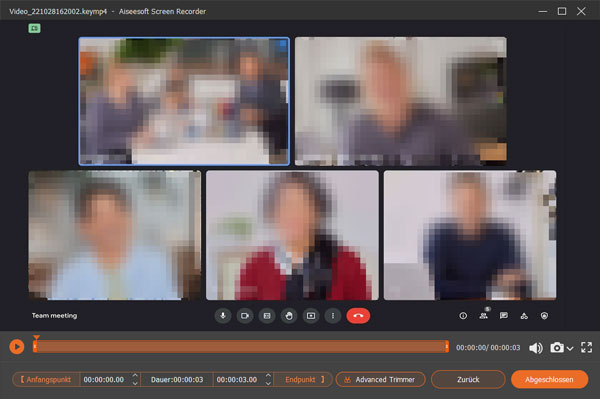
Wenn Sie die Aufnahme beenden möchten, klicken Sie auf den "Stoppen"-Button. Danach können Sie die Vorschau von Ihrer Aufnahme ansehen. Klicken Sie auf "Advanced Trimmer", um die Aufnahme zu schneiden oder Clips zusammenzufügen. Klicken Sie auf "Abgeschlossen", dann können Sie die Aufzeichnung von Google Meet auf Computer speichern.
Wenn Sie die Webversion von Google Meet verwenden, ist der Chrome Screen Recorder die bequemere Option, um Google Meet aufzuzeichnen. Screencastify ist ein effizientes Tool zur Bildschirmaufzeichnung. Damit können Sie Bildschirme, Lautsprecher und Mikrofone von Besprechungen aufzeichnen. Nach der Aufzeichnung können Sie das Video per E-Mail oder Link mit anderen Teilnehmern teilen.
Schritt 1: Erweiterung hinzufügen
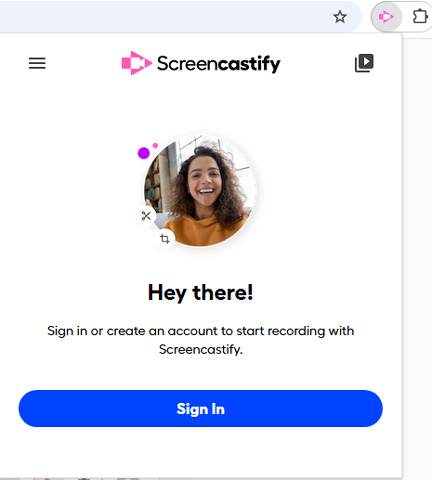
Fügen Sie die Screencastify-Erweiterung hinzu und installieren Sie sie. Melden Sie sich mit Ihrem Google-Konto an.
Schritt 2: Bereich feststellen
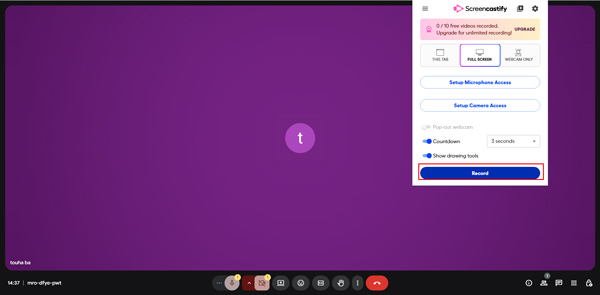
Treten Sie einem Google Meet bei. Starten Sie die Erweiterung und wählen Sie einen Bereich zur Aufzeichnung aus. Klicken Sie auf "Aufzeichnen".
Schritt 3: Auch Video des Systems teilen
Wenn Sie später Google Meet Video mit Ton teilen möchten, klicken Sie in das Pop-up-Fenster auf "Auch Video des Systems teilen".
Schritt 4: Google Meet Aufzeichung speichern
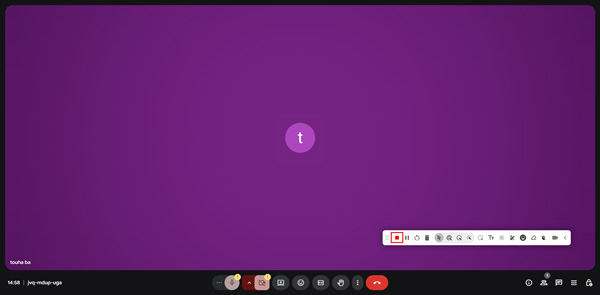
Nach der Besprechung klicken Sie auf das Symbol "Beenden", um die Aufzeichnung zu beenden. Unter "Meine Videos" können Sie alle Ihre Google-Meet-Aufzeichnungen ansehen. So einfach können Sie Google Meet aufzeichnen.
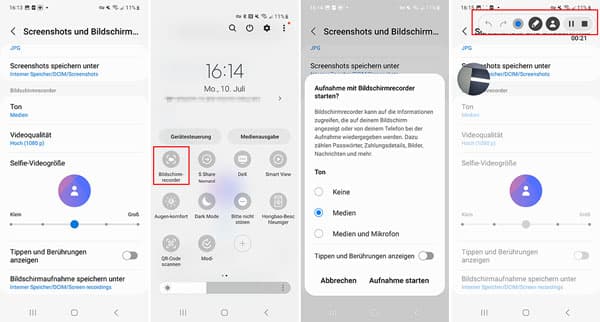
Da die integrierte Screencast-Funktion von Google Meet keine Audioaufnahmen von Besprechungen auf Mobilgeräten erstellen kann, greifen viele Nutzer auf den integrierten Screen Recorder ihres Android- oder iPhones zurück. Mit dieser Methode können Sie Google Meet kostenlos aufzeichnen. Es gibt keine Beschränkungen bezüglich der Aufzeichnung und die Aufnahme kann lokal gespeichert werden. Da Google Meet die Bildschirmaufnahme auf Mobilgeräten jedoch nicht erkennt, müssen Sie die Teilnehmer im Voraus informieren, wenn Sie das Meeting aufzeichnen möchten.
Schritt 1: Bildschirmaufnahme-Funktion aktivieren
Treten Sie einem Google Meet bei. Ziehen Sie den Bildschirm nach unten, um das Kontrollzentrum zu öffnen. Aktivieren Sie die Bildschirmaufnahme-Funktion.
Schritt 2: Audio aufnehmen
Wählen Sie aus, ob Sie Medien- und Mikrofon-Audio aufnehmen möchten, und klicken Sie dann auf "Aufnahme starten".
Schritt 3: Google Meet auf Android aufnehmen
Wenn Sie die Aufnahme beenden möchten, tippen Sie auf "Beenden". Danach können Sie Ihre Google-Meet-Aufzeichnungen in der Galerie-App ansehen. Auf diese Weise können Sie auf Android Google Meet aufzeichnen.
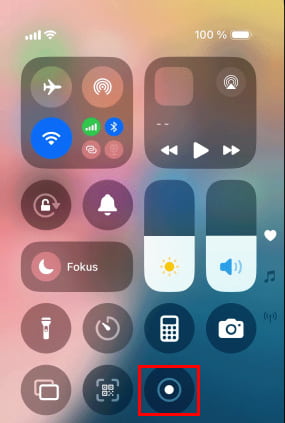
Schritt 1: Google Meet öffnen
Starten Sie ein Google-Meet oder treten Sie ihm bei. Gehen Sie zum Kontrollzentrum. Halten Sie das Aufnahmesymbol gedrückt, um die Bildschirmaufzeichnungsfunktion zu aktivieren.
Schritt 2: Optionen auswählen
Wählen Sie im Pop-up-Fenster "Fotos" anstelle anderer Optionen aus, um das Vollbild Ihres iPhones aufzuzeichnen. Wenn Sie Google Meet später mit Ton übertragen möchten, schalten Sie das Mikrofon ein.
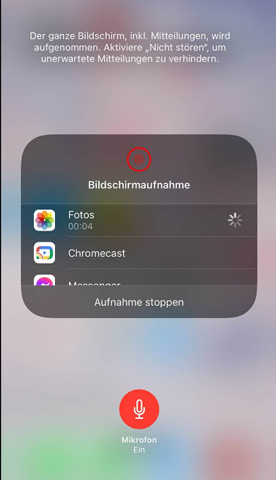
Schritt 3: Google Meet auf iPhone aufzeichnen
Tippen Sie erneut auf das Aufnahmesymbol, um den Vorgang zu beenden. Dann wird Ihre Aufnahme in der Fotos-App gespeichert.
Die Aufnahmefunktion ist nur für bestimmte Google Workspace-Abonnements verfügbar und muss vom Administrator aktiviert werden. Zudem ist diese Funktion ausschließlich auf Computern nutzbar. Daher ist eine zuverlässige Aufnahmesoftware wie der AnyMP4 Screen Recorder notwendig.
Ja, Sie können eine Software von Drittanbietern verwenden, um Videokonferenzen in Google Meet aufzuzeichnen. Dafür ist keine Zustimmung des Administrators erforderlich und die Aufzeichnungen werden lokal gespeichert.
Wenn Sie Host von dem Google Meet sind und die integrierte Aufnahmefunktion verwenden, wird die Aufnahme im Google Drive unter "Meine Ablage > Meet-Aufzeichnungen" gespeichert. Wenn Sie Google Meet mit einem Drittanbieter wie z.B. Aiseesoft Screen Recorder aufnehmen, können Sie den Speicherordner selbst definieren.
Nein, die Untertitel werden nicht aufgenommen. Wenn Sie die Aufnahme abspielen, gibt es auch keine solche Untertitel-Datei.
Mit der integrierten Aufnahmefunktion können Sie Google Meet bis zu 8 Stunden aufnehmen. Wenn Sie Aiseesoft Screen Recorder verwenden, gibt es keine Zeitbeschränkungen. Aber beachten Sie bitte darauf, dass die Länge der Aufnahme von dem Speicherplatz des ausgewählten Speicherordners.
Fazit
Die offizielle Google Meet Aufnahmefunktion ist praktisch, jedoch an bestimmte Google Workspace-Konten und Host-Berechtigungen gebunden. Für Teilnehmer oder Nutzer mit privaten Google-Konten ist diese Option häufig nicht verfügbar. In solchen Fällen bietet eine Bildschirmaufnahme-Software eine flexible Alternative, mit der sich Meetings unabhängig von Rollenbeschränkungen sichern lassen. Wir empfehlen Ihnen, den Aiseesoft Screen Recorder herunterzuladen und auszuprobieren, weil Sie mit dieser Software nicht nur Online-Sitzungen wie Google Meet aufzeichnen, sondern auch Spiele, Audios und YouTube-Videos aufnehmen können. Downloaden Sie die Software und starten Sie die Aufnahme von Google Meet.

Aktualisiert am 28.02.2026 / Gepostet von Markus Seiler zu Video aufnehmen