Die Sprachmemos-App auf dem iPhone ist ein praktisches Tool, um Notizen, Interviews, Vorträge oder spontane Ideen schnell aufzunehmen. In der Praxis kommt es jedoch häufig vor, dass mehrere einzelne Aufnahmen entstehen, die man später zu einer längeren Audiodatei kombinieren möchte.
Kann man iPhone-Sprachmemos zusammenfügen? Obwohl die Sprachmemos-App keine direkte Funktion zum Zusammenführen der Aufnahmen bietet, mit anderen Apps auf iPhone wie iMovie wird es leicht geschafft. Für höhere Audioqualität oder erweiterte Bearbeitung können Sie auch professionelle Alternative verwenden. In diesem Artikel zeigen wir Ihnen 4 praktische Methoden, mit denen Sie iPhone-Sprachmemos kombinieren können.
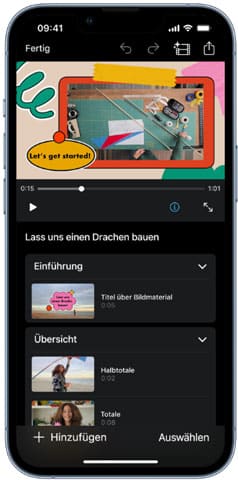
iMovie ist eine leistungsstarke Videobearbeitungs-App von Apple, die auch für einfache Audiobearbeitung genutzt werden kann. Mit iMovie können Sie mehrere Sprachmemos importieren, auf einer Zeitleiste anordnen und anschließend zu einer Audiodatei zusammenführen.
Schritt 1: Öffnen Sie iMovie auf Ihrem iPhone. Wählen Sie das Pluszeichen (+) aus, um ein neues Projekt zu starten, und wählen Sie dann "Film".
Schritt 2: Importieren Sie die Sprachmemos, die Sie zusammenführen möchten, in das Projekt.
Schritt 3: Ziehen Sie die Sprachmemos in die gewünschte Reihenfolge auf der Zeitleiste. Bearbeiten Sie bei Bedarf die Übergänge oder fügen Sie Effekte hinzu.
Schritt 4: Klicken Sie auf "Fertig", um das Projekt zu speichern oder zu teilen.
Wenn Sie eine Menge Sprachmemos bekommen und zusammenfügen wollen, ist es einfacher und schneller, die Sprachmemos auf Mac zu übertragen und darauf zu bearbeiten, da iMovie auch für Mac-Nutzer verfügbar ist und Ihnen ermöglicht, iPhone-Sprachmemos als MP3, WAV, AIFF oder AAC zu speichern. Befolgen Sie die Schritte unten, damit Sie iPhone Sprachmemos in iMovie importieren und zusammenfügen.
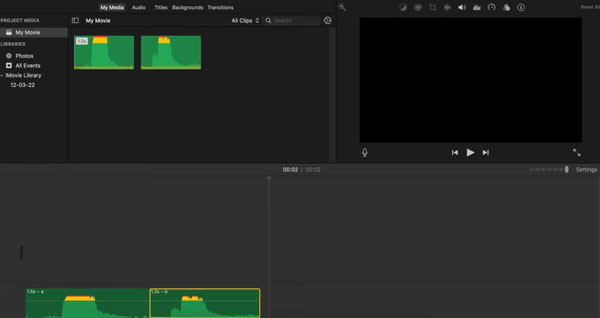
Schritt 1: Übertragen Sie die Sprachmemos von iPhone auf Mac und starten Sie iMovie. Fügen Sie die Sprachmemos per Drag & Drop in iMovie ein.
Schritt 2: Ziehen Sie eine Sprachmemo-Datei nach der gewünschten Position und lassen Sie sie los, um die Reihenfolge zu ändern. Stellen Sie sicher, dass alle Sprachmemos nebeneinander gelegt werden.
Schritt 3: Klicken Sie oben rechts auf das Speichern-Symbol und stellen Sie das Ausgabedatei-Typ als "Nur Audio" ein. Hier können Sie auch die Audioqualität und Kompressionsrate anpassen.
Schritt 4: Klicken Sie auf "Weiter" und wählen Sie den Speicherort für Ihre Sprachmemos aus. Klicken Sie schließlich auf "Speichern", jetzt können Sie iPhone-Sprachmemos auf Mac zusammenfügen und als MP3 exportieren.
Wenn Sie beispielsweise 10 oder mehr Audiodateien bearbeiten möchten, ist ein Dektop-Programm viel effizienter. Unter diesem Fall empfehlen wir Ihnen den professionellen Audio Joiner Aiseesoft Video Converter Ultimate, mit dem Sie viele iPhone-Sprachmemos zu einer zusammenfügen und in ein beliebtes Format wie M4A, MP3, ALAC, OGG, FLAC usw. konvertieren können. Sie können auch die Hintergrundgeräusche entfernen. Downloaden und installieren Sie Video Converter Ultimate auf Ihrem Computer. Unten stellen wir Ihnen vor, wie Sie Sprachmemos auf Windows PC oder Mac zusammenfügen können.
Schritt 1: Starten Sie Aiseesoft Video Converter Ultimate. Auf der Startseite klicken Sie auf "Video" und dann auf "Video Merger". Dieses Tool kann auch zum Zusammenführen von Audiodateien verwendet werden.
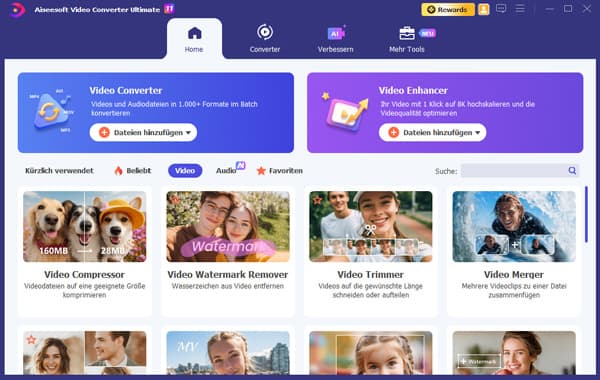
Schritt 2: Klicken Sie auf "Jetzt starten". Laden Sie alle Ihre Sprachmemos ein. Wählen Sie einzelne Audiodateien aus, um ihre Reihenfolge anzupassen.
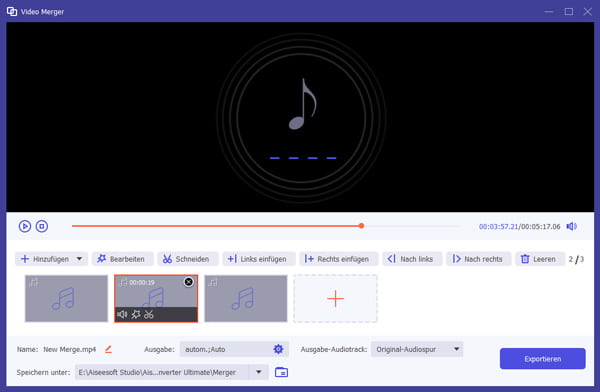
Schritt 3: Klicken Sie auf "Bearbeiten", wenn Sie die Sprachmemo schneiden oder die Lautstärke anpassen möchten. Klicken Sie auf "OK", um die Änderungen zu speichern.
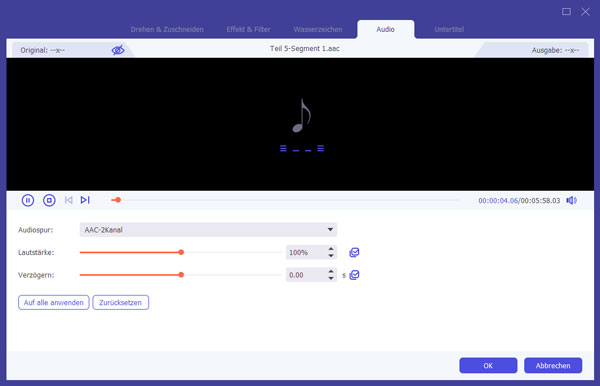
Schritt 4: Klicken Sie auf "Exportieren", um alle Sprachmemos zusammenzuschreiben.
Audacity ist eine leistungsstarke Open-Source-Software für die Audiobearbeitung, die Ihnen ermöglicht, verschiedene iPhone-Sprachmemos durch Drag&Drop einfach zu kombinieren. Neben dem Zusammenführen bietet Audacity weitere Funktionen wie das Aufnehmen, Bearbeiten und Anpassen von Audiodateien. Sie können Musik schneiden, kopieren, einfügen und Effekte hinzufügen, um professionelle Ergebnisse zu erzielen. Unten stellen wir Ihnen vor, wie Sie mit Audacity die iPhone-Sprachmemos zusammenfügen können.
Schritt 1: Übertragen Sie die iPhone-Sprachmemos auf PC. Starten Sie Audacity auf Ihrem Computer. Klicken Sie auf "Datei" > "Importieren" > "Audio", um alle Sprachmemos hinzuzufügen.
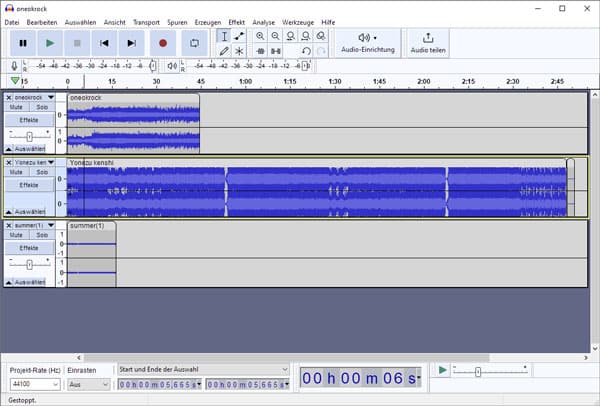
Schritt 2: Ziehen Sie die ganze Audiodatei und legen Sie sie hinter einer anderen ein. Alternativ können Sie einen Schnitt in einem Sprachmemos kopieren und in dem gewünschten Ort einfügen, um die Dateien zusammenzufügen.
Schritt 3: Klicken Sie auf "Wiedergabe", um die kombinierte Audiodatei zu hören. Klicken Sie schließlich auf "Datei" > "Exportieren". Wählen Sie ein Ausgabeformat und den Speicherort aus, um die Datei auf dem PC zu speichern.
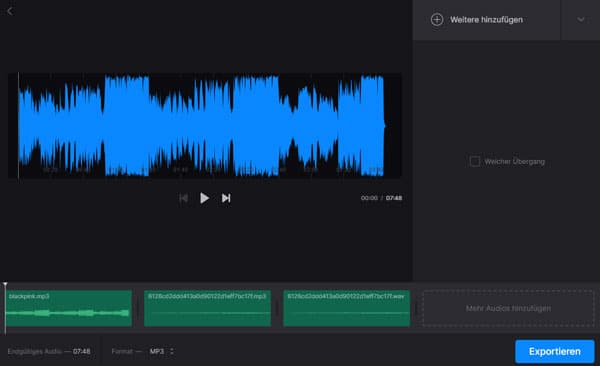
Clideo ist eine Online-Videobearbeitungsplattform, die auch eine Vielzahl von Tools für die Audiobearbeitung bietet. Als Tool für das Zusammenführen von Audiodateien ermöglicht Clideo Benutzern, mehrere Sprachmemos einfach zu kombinieren, ohne dass eine Softwareinstallation erforderlich ist.
Neben dem Zusammenführen bietet Clideo weitere Funktionen wie das Schneiden, Konvertieren und Komprimieren von Audiodateien sowie das Hinzufügen von Effekten und Untertiteln zu Videos. Mit einer benutzerfreundlichen Oberfläche und Unterstützung für verschiedene Dateiformate ist Clideo eine praktische Online-Ressource für die Audiobearbeitung und Videobearbeitung.
Website: https://clideo.com/de/merge-audio
Schritt 1: Besuchen Sie die Website von Clideo. Klicken Sie auf "Daten hochladen", um iPhone-Sprachmemos vom lokalen Speicher hinzuzufügen.
Schritt 2: Nach dem Laden werden die Dateien zuerst vorverarbeitet. Ziehen Sie einen Audioschnitt, um die Reihenfolge zu ändern.
Schritt 3: Wählen Sie das Ausgabeformat unten und klicken Sie auf "Exportieren". Danach können Sie die iPhone-Sprachmemos zusammenfügen und auf Computer exportieren.
Wir haben die oben genannten Tools verwendet, um 10 Sprachmemos unterschiedlicher Länge zusammenzufügen, und anhand der Ergebnisse die folgende Tabelle erstellt. Bitte sehen Sie sich den Inhalt der Tabelle an, um die Unterschiede zwischen diesen Methoden zu vergleichen.
| Software | Lokal auf iPhone nutzbar | Audioqualität | Datenverarbeitung (DSGVO) | Benutzerfreundlichkeit |
|---|---|---|---|---|
| iMovie | Nein | Mittel (Re-Encoding) | Lokal (Apple iOS) | Einfach |
| Aiseesoft Video Converter Ultimate | Ja | Original (verlustfrei) | Lokal auf PC/Mac | Einfach |
| Audacity | Nein | Original | Lokal auf PC/Mac | Kompliziert |
| Clideo | Nein | Mittel | Cloud-basiert | Sehr einfach |
Nein, die Sprachmemos-App auf dem iPhone bietet keine integrierte Funktion, um mehrere Sprachaufnahmen direkt zusammenzufügen. Laut der offiziellen Dokumentation von Apple können Sie einer Aufnahme in Sprachmemos nur eine zweite Audioebene hinzufügen. Auf diese Weise können Sie beispielsweise Gesang mit Instrumentalspuren kombinieren.
Das hängt vom verwendeten Programm ab. Wenn das Programm Ihre Sprachmemos neu codiert, kann dies zu einer leichten Verringerung der Audioqualität führen, wie beispielsweise bei iMovie. Wenn Sie Wert auf die Beibehaltung der ursprünglichen Audioqualität legen, empfiehlt es sich, ein Desktop-Programm zu verwenden.
Wenn Sie Sprachmemos direkt auf dem iPhone zusammenfügen, werden die Audiodateien lokal im iOS-Dateisystem verarbeitet und gespeichert. Eine Cloud-Übertragung erfolgt nur bei aktivierter iCloud. Sie können versuchen, die zusammengeführten Sprachmemos in der Fotos- oder Dateien-App zu suchen.
Ja, Aiseesoft Video Converter Ultimate bietet Ihnen eine Funktion namens "Noise Remover", mit dem Sie Hintergrundgeräusche aus Video und Audio entfernen können.
Ja. Gängige Software, Apps und Online-Tools unterstützen M4A-Formate. Die unterstützten Dateiformate können je nach der von dir verwendeten App oder Methode zum Zusammenführen variieren, aber üblicherweise werden gängige Audioformate wie MP3, WAV oder AAC unterstützt.
Fazit
In diesem Artikel haben wir Ihnen 4 Methoden vorgestellt, mit denen Sie iPhone-Sprachmemos zusammenfügen können. Das Zusammenführen von Sprachmemos auf dem iPhone kann auf verschiedene Arten erreicht werden, sei es durch die Verwendung von iMovie, Aiseesoft Video Converter Ultimate, Audacity oder Clideo. Wählen Sie die Methode, die am besten zu Ihren Bedürfnissen passt, und genießen Sie ein nahtloses Erlebnis beim Organisieren Ihrer Sprachaufnahmen.

Aktualisiert am 05.03.2026 / Gepostet von Markus Seiler zu Audio bearbeiten