Wenn Sie sich mit Audiobearbeitung beschäftigen, ist das Trennen von Stimme und Musik eine grundlegende Vorgehensweise. Das Trennen von Gesang und Musik kann Ihnen dabei helfen, Karaoke-Audio zu erstellen. Eine isolierte Gesangsspur kann Ihnen auch dabei helfen, Ihren eigenen Gesang zu analysieren. Dieser Prozess ist nicht kompliziert. Im Folgenden stellen wir 4 Tools vor, darunter Desktop-, Online- und mobile Software, mit denen Sie die Stimme von Musik trennen können.

Aiseesoft Video Converter Ultimate ist ein vielseitiges Programm zur Bearbeitung und Konvertierung von Audio- und Videodateien. Das Programm nutzt leistungsstarke KI-Algorithmen, um die Stimme von Musik zu trennen, und bietet damit eine einfache und effiziente Lösung, die die Trennung mit nur einem Klick ermöglicht. Außerdem kann das Programm den Ton aus Video entfernen und die Audio/Video-Lautstärke erhöhen.
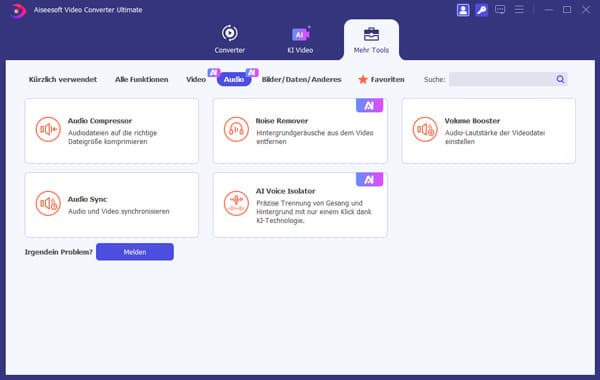
Schritt 1: Laden Sie Aiseesoft Video Converter Ultimate herunter und installieren Sie es auf Ihrem PC/Mac. Starten Sie das Programm und wählen Sie "Mehr Tools" und klicken Sie auf "Audio". Wählen Sie den "AI Voice Isolator" aus.
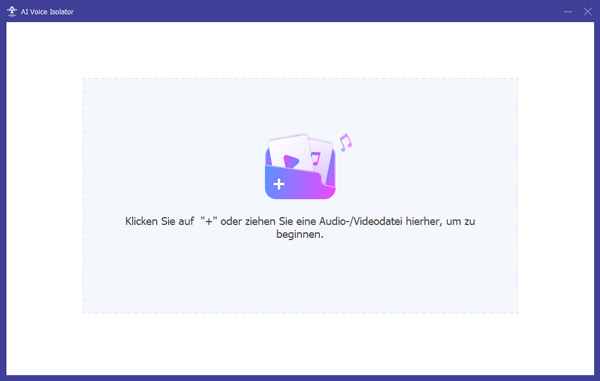
Schritt 2: Klicken Sie auf das Plus-Zeichen, um die Audiodatei zu laden. Oder ziehen Sie die Datei in das Programm.
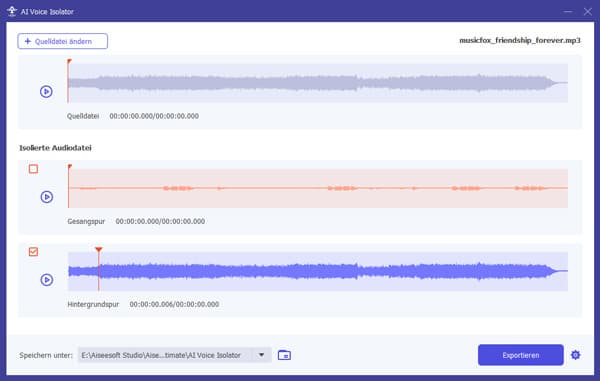
Schritt 3: Das Programm trennt den Gesang automatisch von der Hintergrundmusik. Kreuzen Sie die gewünschte Audiospur an. Wählen Sie ein Ausgabeformat unter Einstellungen aus. Klicken Sie auf "Exportieren". So können Sie die Stimme kostenlos von der Musik trennen.
Audacity ist eine weit verbreitete Open-Source-Software, mit der Sie mithilfe der integrierten Effekte die Stimme aus Musik kostenlos entfernen können. Mit Audacity können Sie außerdem Schallplatten oder Tonbänder in digitale Audiodateien umwandeln, Audiospuren schneiden, Audio mischen und Störgeräusche in Audiodateien reduzieren. Im Folgenden erfahren Sie, wie Sie mit Audacity Gesang aus Liedern isolieren.
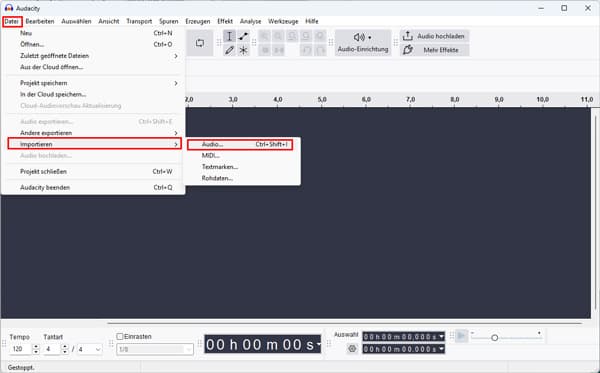
Schritt 1: Laden Sie Audacity von der offiziellen Website herunter und starten Sie die Software. Ziehen Sie Ihre Audio-Datei hinein oder klicken Sie auf "Datei" und dann auf "Importieren". Wählen Sie "Audio" aus.
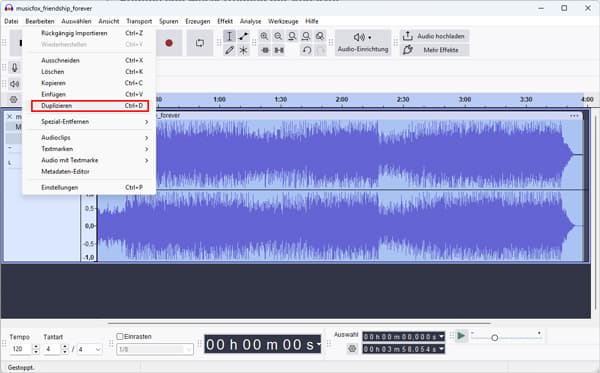
Schritt 2: Wählen Sie die Audiospur aus und klicken Sie nacheinander "Bearbeiten" und dann auf "Duplizieren". Selbst wenn Sie mit den Ergebnissen der Audio-Trennung unzufrieden sind, hat dieser Vorgang keine Auswirkungen auf die Quelldatei.
Schritt 3: Wählen Sie die kopierte Audiospur aus und klicken Sie in der Menüleiste oben auf "Effekte". Wählen Sie "Stimmreduzierung und -isolierung" aus.
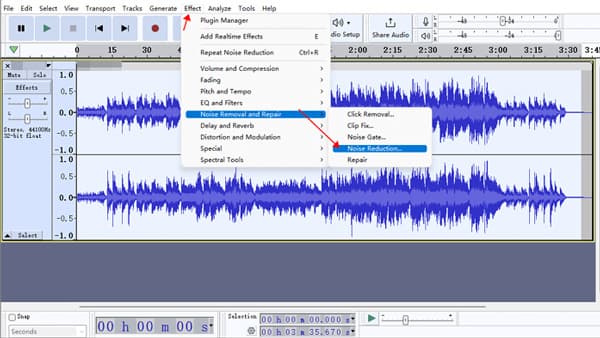
Schritt 4: Wählen Sie im Pop-up-Fenster "Gesang entfernen" aus dem Dropdown-Menü "Aktion" aus. Spielen Sie den bearbeiteten Titel ab, um den Trennungseffekt zu überprüfen.

Schritt 5: Klicken Sie oben auf "Datei" und dann auf "Audio exportieren". Wählen Sie das Ausgabeformat MP3/WAV aus. Klicken Sie auf "Exportieren".
Wenn Sie nur gelegentlich Audiodateien bearbeiten müssen, sind Online-Tools besser für Sie geeignet. Vocal Remover ist ein kostenloses Tool zur Audiobearbeitung, mit dem Sie die Stimme online ohne Registrierung von der Musik trennen können. Mit KI-gestützten Tools zur Audio-Trennung können Sie mühelos und mit nur einem Klick Stimme von Beat trennen, ohne dass eine komplexe Konfiguration erforderlich ist.
Schritt 1: Öffnen Sie die offizielle Website von Vocal Remover: https://vocalremover.org/de/. Klicken Sie auf "Datei auswählen" und laden Sie Ihre Musik.
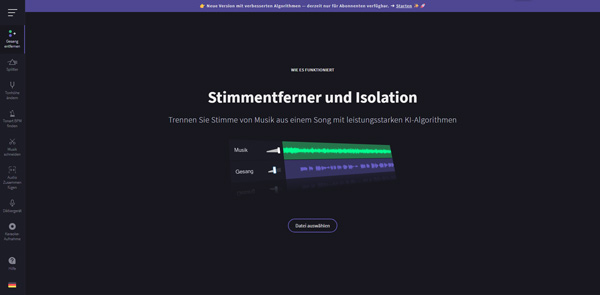
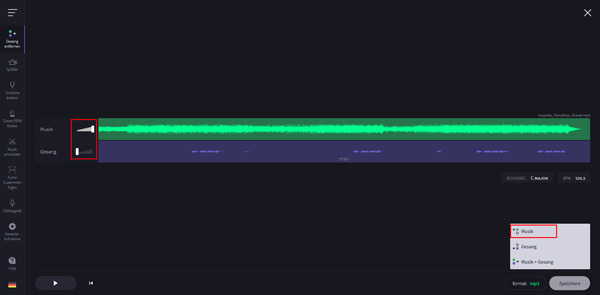
Schritt 2: Warten Sie, bis die Audiobearbeitung beendet ist. Sie können die Einstellknöpfe auf der rechten Seite verwenden, um die Lautstärke der Gesangsspur anzupassen. Alternativ können Sie den Gesang auch komplett entfernen. Klicken Sie auf "Speichern" und wählen Sie nur "Musik" aus. So einfach können Sie die Tonspuren online trennen.
Moises ist eine umfassende Lösung für die Audiobearbeitung. Neben der Audio-Trennung bietet die Software Funktionen wie Audio-Clipping, Tonhöhenanpassung, KI-gestützte Transkription von Liedtexten und die Generierung von Liedtexten. Sie unterstützt die Trennung mehrerer Audiospuren wie Gesang, Bass, Schlagzeug und Klavier und ermöglicht die Bearbeitung von Spuren, ohne einzelne Instrumente zu isolieren.
Schritt 1: Laden Sie Moises aus dem Google Play Store oder App Store herunter und installieren Sie es. Starten Sie die App und wählen Sie den Modus "Spurentrennung" aus.
Schritt 2: Tippen Sie auf das Pluszeichen in der Mitte des Bildschirms, um Audio aus Ihrer Bibliothek oder iTunes zu importieren, oder fügen Sie eine URL hinzu.

Schritt 3: Verringern Sie die Lautstärke der Spur "Vocals", um eine Stummschaltung zu erzielen. Sie können auch die Lautstärke anderer Instrumente anpassen.
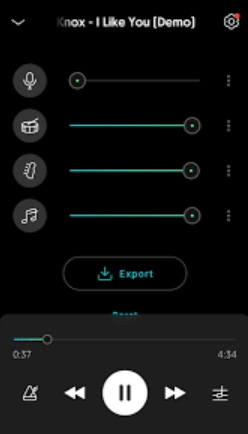
Schritt 4: Klicken Sie auf "Exportieren". Wählen Sie "Alle Kanälle Exportieren" aus. Auf diese Weise können Sie auf Android/iPhone die Stimme isolieren.
| Audio-Trennqualität und Klarheit | Verarbeitungsgeschwindigkeit | Ausgabeformat anpassen | Lautstärke der Audiospur anpassen | Audio schneiden | |
| Aiseesoft Video Converter Ultimate | hoch | schnell | WAV, MP4, MP3, AAC, AC3 usw. | Nein | Nein |
| Audacity | mittel | mittel | WAV, MP3, FLAC, AIFF | Nein | Nein |
| Vocal Remover | hoch | von Netzwerk abhängig | WAV, MP3 | Nein | Ja |
| Moises | hoch | von Dateigröße abhängig | JMP3, M4A, WAV | Nein | Nein |
Fazit
In diesem Artikel haben wir 4 Tools vorgestellt, mit denen sich Stimme von der Musik trennen lässt. Wenn Sie Erfahrung in der Audiobearbeitung haben und präzise Bearbeitungsfunktionen benötigen, sind Audacity und Moises empfehlenswert. Wenn Sie lediglich schnell eine Karaoke-Begleitmusik erstellen möchten, kann Ihnen Aiseesoft Video Converter Ultimate dabei helfen. Darüber hinaus unterstützt das Programm die Konvertierung, Bearbeitung und Verbesserung von Audio- und Videodateien, wie beispielsweise Videoqualität verbessern. Laden Sie das Programm herunter und probieren Sie es aus!

Aktualisiert am 27.11.2025 / Gepostet von Markus Seiler zu Video bearbeiten