Google hat YouTube im November 2006 erworben. Während des Jahrzehnts hat sich YouTube zu einem der beliebtesten sozialen Netzwerke weltweit entwickelt. Auf der anderen Seite verbessert Google die Nutzererfahrung konsequent und aktualisiert neue Funktionen wie YouTube Live-Streaming. Viele Videoblogger und YouTubers haben mit dem Live-Streaming auf YouTube begonnen und viele Fans sind angezogen. Wollen Sie YouTube Livestream aufnehmen, um sie später anzuschauen? In diesem Artikel stellen wir Ihnen 5 praktische Tools vor, mit denen Sie YouTube Livestream auf Windows, Mac, Android und iPhone aufzeichnen.
Aiseesoft Screen Recorder ist eine professionelle Software zur Bildschirmaufnahme. Damit können Sie Online-Videos, Spiele, Podcasts, Webinare, Skype-Videos, Online-Konferenzen und Webcam-Videos problemlos im Vollbildmodus oder in einer benutzerdefinierten Bildschirmgröße erfassen. Mit diesem YouTube Livestream Recorder können Sie Videos und Audiodateien in verschiedenen Formaten wie MP4 und WMV aufnehmen. Der Aiseesoft Screen Recorder stellt Ihnen auch eine Videoschnitt-Funktion zur Verfügung, mit der Sie den gewünschten Teil des YouTube-Videos ausschneiden können.
• Systemsound und Mikrofon aufnehmen und vor der Aufnahme testen.
• Videos nach der Aufnahme schneiden und komprimieren oder in andere Formate konvertieren.
• Aufzeichnungsstoppzeiten und Aufzeichnungspläne einstellen.
• Übersichtliche Benutzeroberfläche, sehr einfach zu bedienen.
Schritt 1: YouTube Livestream Recorder herunterladen und installieren
Laden Sie dieses leistungsstarke YouTube-Videoaufzeichnungsprogramm auf Ihren Computer herunter und installieren Sie es. Starten Sie die Software und wählen Sie "Video aufnehmen".
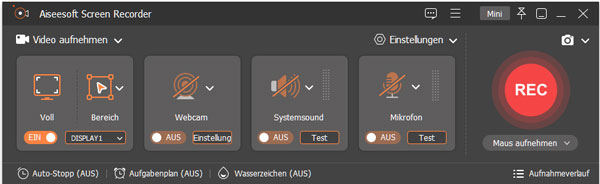
Schritt 2: Einstellungen vor der Aufnahme vornehmen
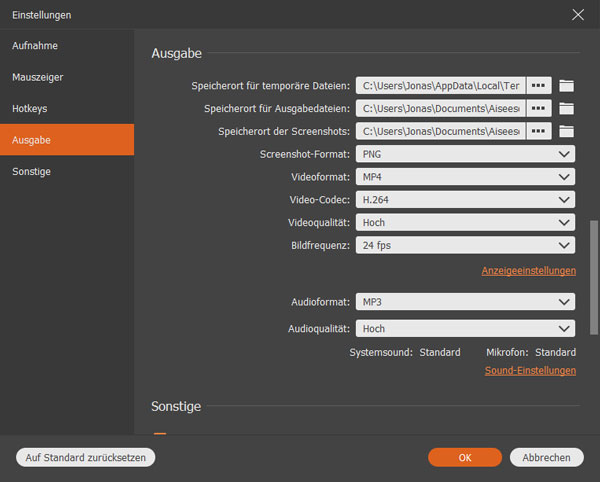
Sie können in der Hauptoberfläche auf "Einstellungen" klicken, um Einstellungen vorzunehmen, bevor Sie YouTube-Videos aufnehmen. Sie können die Hotkeys, den Speicherort für das Ausgabevideo und den Screenshot hier einstellen. Wählen Sie außerdem das Ausgabeformat als MP4 oder WMV, Video-Codec, Videoqualität und stellen Sie die Audioeinstellungen entsprechend Ihren Anforderungen ein.
Schritt 3: YouTube Livestream aufnehmen
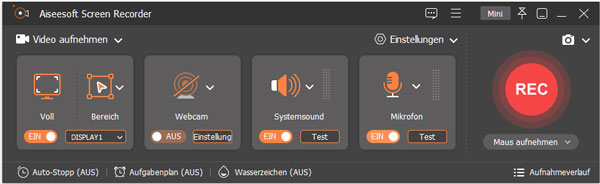
Gehen Sie zu youtube.com und suchen Sie das Video, das Sie aufnehmen möchten. Wählen Sie Aufnahmeeingänge aus Systemsound. Schalten Sie das Mikrofon aus, da das Rauschen um Sie herum die Videoqualität beeinträchtigt und das Systemaudio eingeschaltet bleibt. Wählen Sie dann den Aufnahmebereich aus, und Sie können entweder den Vollbildmodus auswählen oder die Größe des Aufnahmebildschirms entsprechend Ihren Anforderungen einstellen. Klicken Sie auf "REC", um die Aufnahme zu starten.
Schritt 4: YouTube Livestream speichern
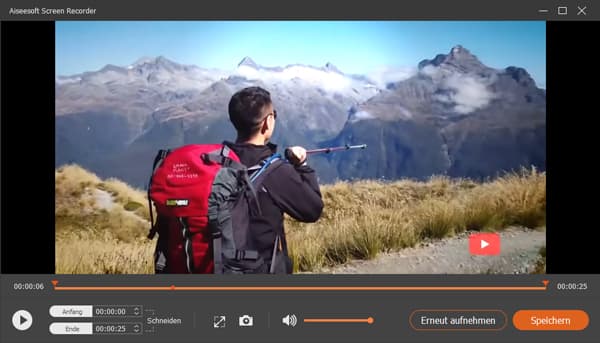
Nachdem Sie den Livestream beendet haben, klicken Sie auf den "Stoppen"-Button. Sie können dann eine Vorschau Ihres aufgenommenen YouTube-Videos anschauen. Hier können Sie mit der Schnittfunktion den ungewünschten Teil entfernen, indem Sie die Anfangs- und Endzeit einstellen. Klicken Sie den "Speichern"-Button, wenn dies in Ordnung ist.
Möchten Sie YouTube-Livestreams online downloaden? Dann benötigen Sie Chrome-Screen-Recorder. Hier empfehlen wir Ihnen Aiseesoft Free Screen Recorder Online. Dieses Tool unterliegt keinen zeitlichen Beschränkungen für Aufzeichnungssitzungen, unterstützt die Erfassung sowohl des gesamten Bildschirms als auch ausgewählter Bereiche und ermöglicht die Erfassung sowohl von System-Audio als auch von Mikrofoneingaben.
• Völlig kostenlos und keine Installation erforderlich.
• YouTube-Livestreams in verschiedenen Qualitäten aufnehmen.
• Aufnahmen mit einer Auflösung von 20 fps/24 fps.
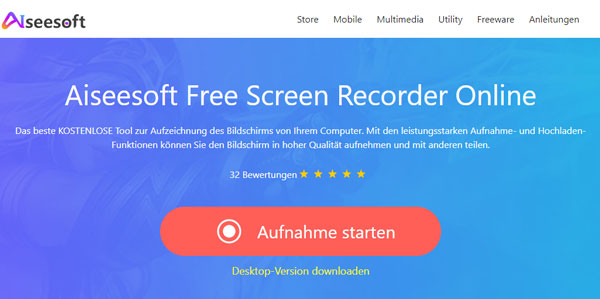
Schritt 1: Rufen Sie die Website von Aiseesoft Free Screen Recorder Online auf. Klicken Sie auf "Aufnahme starten". Installieren Sie anschließend den Launcher, wie auf dem Bildschirm angezeigt.
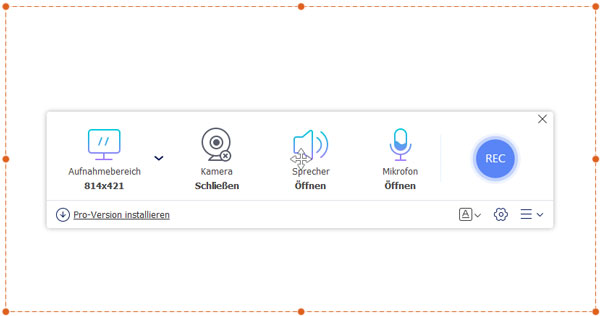
Schritt 2: Klicken Sie erneut auf "Aufnahme starten". Wählen Sie anschließend den Aufnahmebereich aus und ändern Sie gegebenenfalls das Ausgabeformat in den Einstellungen. Klicken Sie auf "REC".
Schritt 3: Klicken Sie auf "Stoppen", um die Aufnahme zu beenden. So einfach können Sie einen YouTube-Stream aufnehmen.
OBS Studio ist eine kostenlose Open-Source-Software, mit der Sie mehrere Quellen wie Ihren Bildschirm, Ihre Webcam, Ihr Spielfenster und Ihr Mikrofon für hochwertige Aufnahmen kombinieren können. Mit diesem Programm können Sie YouTube-Livestreams auf dem PC leicht aufnehmen. OBS verfügt über leistungsstarke Aufnahmefunktionen und eine professionelle Benutzeroberfläche, was für Anfänger eine steile Lernkurve bedeutet.
• Ermöglicht die Erstellung und den Wechsel von Szenen mit mehreren Quellen.
• Unterstützt Aufnahmen mit hohen Bildraten und hohen Auflösungen.
• Keine zeitlichen Beschränkungen, geeignet für die Aufzeichnung längerer YouTube-Livestreams.
Schritt 1: Laden Sie OBS Studio von der offiziellen Website "https://obsproject.com/de/download" herunter.
Schritt 2: Starten Sie das Programm. Dann wird ein Autokonfigurationsassistent erscheinen. Klicken Sie auf "Ja", damit das Programm automatisch die optimalen Einstellungen für die Aufzeichnung oder das Live-Streaming anhand der Hardware und Netzwerkbedingungen Ihres Computers empfiehlt.
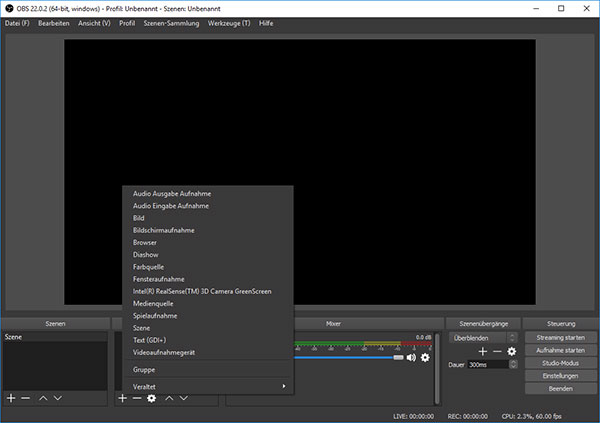
Schritt 3: Klicken Sie im Bereich "Quellen" unten in der Hauptoberfläche auf das Symbol "+" und wählen Sie "Medienquelle". Markieren Sie die Option "Wiedergabe bei Quellenaktivierung erneut starten". Geben Sie anschließend den gewünschten YouTube-Livestream-Link ein.
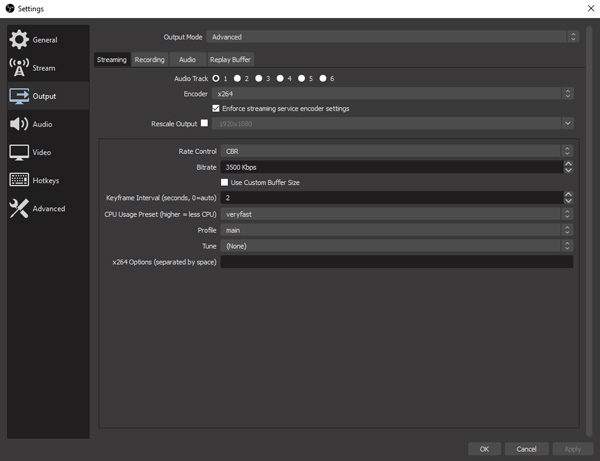
Schritt 4: Klicken Sie auf die Schaltfläche "Einstellungen", um die Registerkarte "Ausgabe" aufzurufen. Ändern Sie den Ausgabemodus auf "Erweitert", um eine detailliertere Steuerung zu erhalten. Wählen Sie auf der Registerkarte "Aufzeichnung" das Aufzeichnungsformat aus. MKV ist ein häufig verwendetes Format für die Aufzeichnung von Livestreams.
Schritt 5: Sobald Sie alle Einstellungen vorgenommen haben, klicken Sie unten rechts auf "Streaming starten". Auf diese Weise können Sie einen YouTube-Livestream aufnehmen.
Wenn Sie es gewohnt sind, YouTube-Livestreams auf Ihrem Handy anzusehen, können Sie mit der integrierten Aufnahmefunktion von Android-Geräten die Live-Inhalte speichern.
• Keine Softwareinstallation erforderlich, YouTube-Livestream mit einem Klick aufnehmen.
• Vollscreen und Systemton aufnehmen.
• Bildfrequenz und Auflösung können nicht angepasst werden.
Schritt 1: Wischen Sie vom oberen Bildschirmrand nach unten, um das Kontrollzentrum zu öffnen.
Schritt 2: Suchen Sie das Symbol für die Bildschirmaufnahme und klicken Sie darauf.
Schritt 3: Beachten Sie die Warnung auf Ihrem Bildschirm. Alles auf dem Bildschirm Ihres Geräts wird aufgezeichnet. Wählen Sie dann "Jetzt starten". So können Sie YouTube-Livestreames später ansehen.
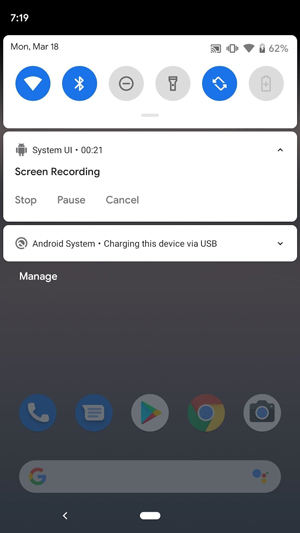
Schritt 5: In Ihren Benachrichtigungen werden Optionen für Ihre Aufnahme angezeigt (Anhalten, Anhalten, Abbrechen).
Es gibt auch einen eingebauten Bildschirmrekorder auf dem iPhone, mit dem Sie YouTube-Livestreams kostenlos aufnehmen können. Folgen Sie den Schritten unten, um YouTube-Livestreams auf dem iPhone aufzuzeichnen.
• Vollbild mit einem Klick aufnehmen.
• Die Audioaufnahme vor der Aufzeichnung aktivieren.
• Videos nach der Aufnahme in der Fotos-App zuschneiden.
Schritt 1: Öffnen Sie Ihre Einstellungen und wählen Sie Control Center.
Schritt 2: Drücken Sie Steuerelemente anpassen und tippen Sie dann auf das grüne Pluszeichen neben Bildschirmaufzeichnung. Kehren Sie zum Startbildschirm zurück und wischen Sie vom unteren Bildschirmrand nach oben. Drücken Sie lange auf das graue Aufnahmeschild, das gerade in diesem Menü angezeigt wurde.
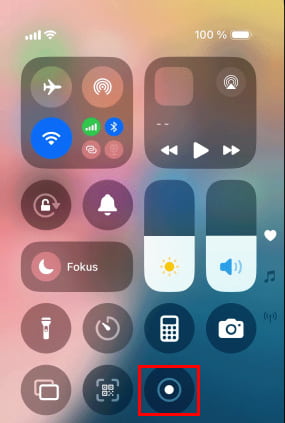
Schritt 3: Berühren Sie den roten Timer oben auf dem Bildschirm und wählen Sie Stopp. Die fertige Aufnahme wird in Ihrer Fotogalerie gespeichert.
Die automatische Archivierungsfunktion von YouTube zeichnet Live-Streams für maximal 12 Stunden auf. Streams, die länger als 12 Stunden dauern, können möglicherweise nicht archiviert werden. Wenn Sie längere Live-Streams aufzeichnen möchten, können Sie Aufzeichnungstools verwenden, die keine solchen zeitlichen Beschränkungen auferlegen, z.B. Aiseesoft Screen Recorder.
Aktivieren Sie einfach Ihren Live-Stream und YouTube erstellt nach Ende der Übertragung automatisch ein Videoarchiv der Sendung. Diese Methode setzt voraus, dass Ihr Live-Stream nicht länger als 12 Stunden dauert. Archivierte Videos finden Sie in YouTube Studio, wo Sie deren Sichtbarkeit ändern oder Bearbeitungen vornehmen können.
Ja. Sie können Online-Tools verwenden, um Videos mithilfe von YouTube-Links in MP3-Audiodateien zu konvertieren. Wenn Sie einen YouTube-Livestream schon gespeichert haben, kann Ihnen Aiseesoft Screen Recorder dabei helfen, den Ton aus dem Video zu extrahieren.
Fazit
Oben haben wir Ihnen 5 einfache YouTube Livestream Recorder für Windows, Mac, Android und iPhone vorgestellt. Mit diesen Tools können Sie leicht YouTube-Livestreams mit hoher Qualität auf Ihrem Computer oder Smartphone aufnehmen. Aiseesoft Screen Recorder macht es einfach, Livestream auf Windows und Mac aufzuzeichnen. Mit dieser Software können Sie auch Spiele wie PS5-Video aufnehmen und Omegle-Video aufnehmen. Laden Sie das Programm herunter und probieren Sie es aus.

Aktualisiert am 13.11.2025 / Gepostet von Markus Seiler zu Video aufnehmen