Wenn Sie WhatsApp, Snapchat, Tinder verwenden oder Pokémon Go abspielen, möchten Sie vielleicht den Standort auf iPhone ändern, um Ihre Privatsphäre zu schützen oder das Spiel lustiger zu machen. Aber wie kann man iPhone Standort kostenlos ändern und "Wo ist" Standort einfrieren? Keine Sorge! In diesem Artikel stellen wir Ihnen 5 einfache Methoden vor, mit denen Sie den iPhone-Standort faken können.

Aiseesoft AnyCoord ist ein professioneller Location Changer für iOS-Geräte, mit dem Sie den iPhone-Standort ohne Jailbreak fälschen und ändern können. Sie können einen virtuellen Standort direkt auf Ihrem Windows oder Mac simulieren, um den realen Standort zu faken und dann Ihre Privatsphäre zu schützen. Die benutzerfreundliche Oberfläche macht es einfach, irgendeinen Standort auf der Welt auszuwählen.
Neben dem Faken des Standorts können Sie mit dieser Software auch Ihr iPhone mit einem selbst definierenden Weg bewegen. Diese Funktion ist besonders hilfreich, wenn Sie AR-Spiel wie z.B. Pokémon Go Standort auf iPhone ändern, Angry Birds AR usw. abspielen. Aiseesoft AnyCoord bietet Ihnen 3 Modi zur Bewegung des iPhones, nämlich Punkt-zu-Punkt-Modus, Multi-Punkt-Modus und Joystick-Modus. Sie können auch die Geschwindigkeit steuern, um das Spiel lustiger zu machen.
Downloaden und installieren Sie Aiseesoft AnyCoord auf Ihrem Computer. Unten stellen wir Ihnen Schritt für Schritt vor, wie Sie den "Wo ist" Standort faken können.
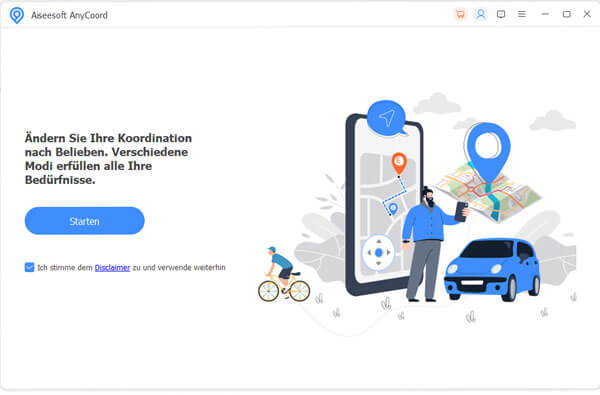
Schritt 1: Führen Sie Aiseesoft AnyCoord auf Ihrem Computer aus. Klicken Sie auf "Starten". Schließen Sie Ihr iPhone mit dem Computer durch einen USB-Kabel an. Tippen Sie auf "Vertrauen" auf Ihrem iPhone, um die Verbindung herzustellen.
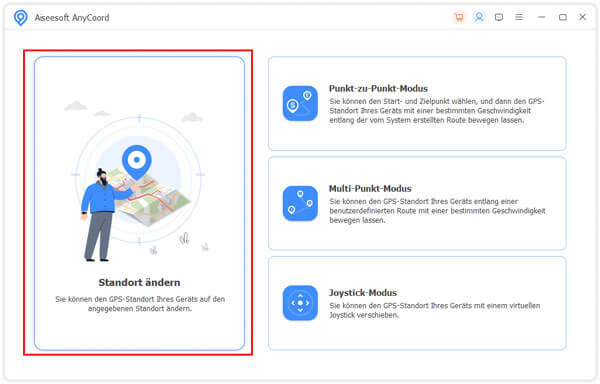
Schritt 2: Wählen Sie die Funktion "Standort ändern" aus. Dann wird die Karte angezeigt.
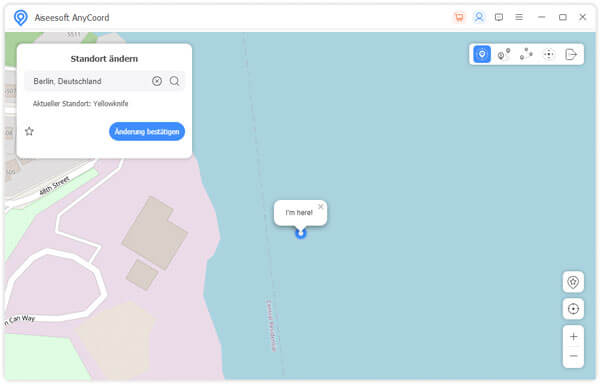
Schritt 3: Geben Sie Ihren gewünschten Ort ins Textfeld links oben, dann klicken Sie auf "Änderung bestätigen". Danach können Sie den iPhone-Standort faken.
Möchten Sie den iPhone-Standort ohne PC ändern? Dann ist die App "Fake GPS Location Tool" genau das Richtige für Sie. Diese App bietet Ihnen eine Möglichkeit, einen gewünschten Standort auszuwählen und dann den iPhone-Standort mit einem Klick zu ändern. iOS-Versionen von 8.0 und höher werden unterstützt. Unten zeigen wir Ihnen die Anleitung, wie Sie mit der Fake GPS App den iPhone-Standort faken können.
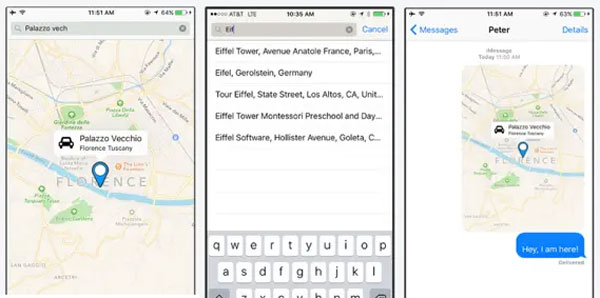
Schritt 1: Downloaden Sie die App aus dem App Store. Bestätigen Sie die Berechtigungen auf dem iPhone. Dann wird die Karte angezeigt.
Schritt 2: Geben Sie den gewünschten Standort ins Such-Textfeld oben ein. Tippen Sie auf den Button "OK", dann können Sie den iPhone-Standort ändern.
Schritt 3: Sie können auf "Details" klicken, um die ausführlichen Informationen des Orts anzuzeigen.
Bei VPN (Virtual Private Network) handelt es sich um eine geschützte Netzwerkverbindung, die den Internetverkehr verschlüsselt und die Online-Identität verschleiert. Mit den unterschiedlichen Serverorten im VPN können Sie die geografischen Einschränkungen überspringen und Website-Inhalte in bestimmten Ländern lesen. Deshalb können Sie ein VPN verwenden, um den iPhone-Standort zu ändern. Allerdings sind die Serverorte (normalerweise nur Stadt und Land) nicht so ausführlich. Wenn Sie den GPS-Standort Ihres iPhones ändern möchten, verwenden Sie den professionellen Location Changer.
Auf dem Markt gibt es unterschiedliche VPN-Anbieter. Hier nehmen wir NordVPN als Beispiel und zeigen Ihnen, wie Sie mit VPN den Live-Standort Ihres iPhones faken und iPhone "Wo ist" Standort ändern können.
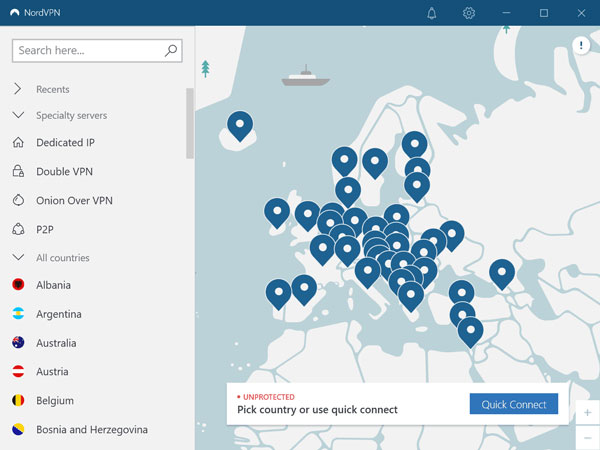
Schritt 1: Downloaden Sie NordVPN auf Ihrem iPhone. Geben Sie den Benutzernamen und Passwort ein, um sich bei NordVPN anzumelden.
Schritt 2: Klicken Sie auf "Suchen" und geben Sie ein Land ein, dann wählen Sie einen gewünschten Server aus. Sie können auch die Distanz und Ladung ansehen. Danach können Sie Ihre IP-Adresse bzw. den iPhone-Standort faken.
Schritt 3: Diese App ermöglicht Ihnen, die gewünschten Standorte als Favorit zu kennzeichnen. Sie können Ihre gewünschten Orte ansehen und verwalten.
Die Ortungsdienste werden auf iPhone verwendet, um es Apps wie Google Maps, Wetter-App, anderen Spiele-Apps und die Funktion iPhone "Wo ist" zu ermöglichen, den Standort des Geräts zu ermitteln. Wenn Sie früher einen Standort von Berlin verwendet haben und sich jetzt in Frankfurt am Main befinden, können Sie die Ortungsdienste auf iPhone deaktivieren, um den iPhone-Standort zu manipulieren.
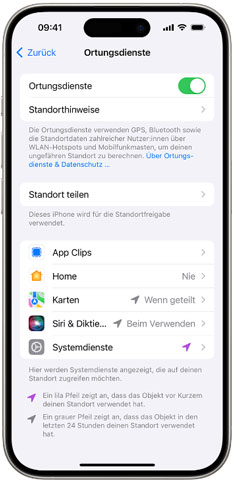
Schritt 1: Tippen Sie auf "Einstellungen" > "Datenschutz und Sicherheit" > "Ortungsdienste".
Schritt 2: Deaktivieren Sie die Option, um Ihren iPhone-Standort zu verbergen.
Möchten Sie eine bestimmte App aus Apple Store installieren, die aber in Ihrem Land nicht verfügbar ist? In diesem Fall wollen viele den iPhone-Standort ändern, um die geografischen Beschränkungen zu überspringen bzw. das Land im Apple Store zu ändern. Die Schritte sind wie folgend:
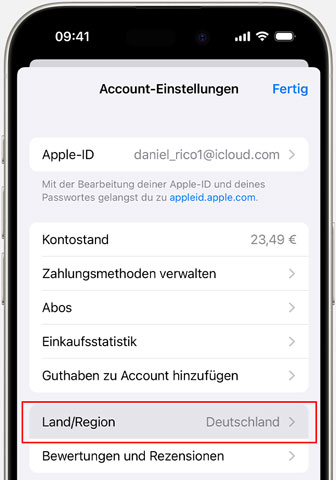
Schritt 1: Gehen Sie zu "Einstellungen" > "Medien & Käufe" > "Land/Region".
Schritt 2: Geben Sie das Passwort für Ihre Apple ID zum Bestätigen, wählen Sie danach ein anderes Land oder eine andere Region aus.
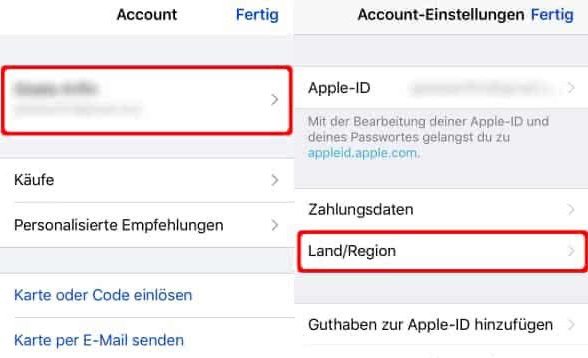
Schritt 3: Stimmen Sie die Nutzungsbedingungen zu und bestätigen Sie es mit einem Tippen auf "Akzeptieren".
Schritt 4: Geben Sie die neuen Zahlungsinformationen ein, um den iPhone-Standort bei Apple Store zu ändern. Auf diese Weise können Sie iOS-Apps ohne Jailbreak installieren.
Damit Sie die für Ihre Bedürfnisse beste Entscheidung treffen können, haben wir die 5 vorgestellten Methoden miteinander verglichen. Als Testgerät diente ein iPhone 17 mit iOS 18. Die folgende Tabelle bietet einen Überblick über die Vor- und Nachteile sowie die Preise verschiedener Methoden, um den GPS-Standort eines iPhones zu ändern.
| Bewertung | Vorteile | Nachteile | Preis | |
| Aiseesoft AnyCoord | 4,6 | • Den Standort von iPhone und Android einfach ändern • GPX-Datei importieren • iPhone mit dem benutzerdefinierten Weg bewegen • Die Geschwindigkeit Ihres iPhones steuern |
• Keine mobile App • iPhone über ein Datenkabel mit Computer verbinden |
Kostenlose Testversion verfügbar |
| Fake GPS Location | 4,5 | • Kein Computer erforderlich • Das Fake GPS mit einem Klick starten und beenden |
• Funktioniert unregelmäßig • Keine deutsche Version |
Kostenlos |
| VPN | 4,5 | • Den Internetverkehr verschlüsseln • Ihre Online-Identität verstecken |
• Der Standort ist oft nicht präzise genug • Das Freischalten weiterer Regionen ist in der Regel kostenpflichtig |
Die Kosten hängen von der ausgewählten Region ab |
| Standortdienste deaktivieren | 4,3 | • Einfache Handhabung • Keine Anwendungen von Drittanbietern erforderlich |
• Keinen neuen Ort wählen | Kostenlos |
| Das Land im Apple Store ändern | 4,2 | • Zugriff auf exklusive Apps • Keine Zusatzsoftware |
• Guthaben-Problematik • Laufende Abonnements kündigen |
Kostenlos |
Ja, technisch ist das möglich. Da die "Wo ist?"-App auf die GPS-Daten Ihres iPhones zugreift, kann der angezeigte Standort mit spezieller GPS-Spoofing-Software geändert werden. Sobald die GPS-Koordinaten angepasst werden, zeigt die App automatisch den neuen Standort an.
Das hängt stark von der jeweiligen App ab. Viele einfache Anwendungen erkennen eine Standortänderung nicht. Einige Apps wie z.B. Pokémon Go verfügen jedoch über Mechanismen zur Erkennung ungewöhnlicher Standortbewegungen. Um das Risiko zu verringern, sollte der Standort möglichst realistisch geändert werden.
Nein. In den iPhone-Einstellungen können Sie lediglich festlegen, ob der Standort für bestimmte Apps aktiviert oder deaktiviert ist. ob Apps auf Ihren Standort zugreifen dürfen. Eine direkte Eingabe von GPS-Koordinaten ist in iOS nicht vorgesehen. Für eine gezielte Standortänderung wird daher normalerweise spezielle Software benötigt.
In vielen Fällen ist die Nutzung von GPS-Spoofing-Software legal, solange sie nicht für betrügerische Zwecke eingesetzt wird oder gegen die Nutzungsbedingungen einer App verstößt. Wenn die geänderte Positionierung die Umgehung der Verschlüsselungstechnologie des Spiels erfordert, kann dies einen Verstoß gegen das Urheberrecht darstellen.
Die Risiken hängen in erster Linie von der gewählten App ab. Manche unseriöse Tools können Sicherheitsprobleme wie Datenlecks oder unerwünschte Werbung verursachen. Zudem besteht bei unnatürlichen Standortsprüngen das Risiko, dass der Anbieter der App Ihr Konto vorübergehend einschränkt. Um diese Gefahren zu minimieren, sollten Sie auf eine sichere Software für Windows oder Mac setzen, die eine stabile Verbindung garantiert und Ihre persönlichen Daten schützt.
Fazit
In diesem Artikel haben wir Ihnen 5 Methoden von speziellen Tools über VPN-Dienste bis hinzu einfache Einstellungen auf iOS vorgestellt, mit denen Sie den iPhone-Standort ändern können. Während VPN-Dienste hauptsächlich den virtuellen Standort Ihrer Internetverbindung verändern, ermöglichen spezielle Standort-Tools eine präzisere Anpassung der GPS-Position auf dem Gerät. Benötigen Sie jedoch eine genauere Steuerung der GPS-Position oder möchten Sie Bewegungen simulieren, kann eine professionelle Software wie Aiseesoft AnyCoord eine praktische Lösung sein. Vergleichen Sie daher die verschiedenen Methoden und wählen Sie die Option, die am besten zu Ihrem Anwendungsfall passt.

Aktualisiert am 05.03.2026 / Gepostet von Sophia Leoni zu Standort ändern