Ob es sich nun um alte Familienaufnahmen aus dem letzten Jahrhundert oder um historische Filmausschnitte handelt, Schwarz-Weiß-Videos besitzen oft einen besonderen emotionalen und ästhetischen Wert. Viele Nutzer möchten jedoch Schwarz-Weiß-Videos in Farbe umwandeln, damit das Video lebendiger und natürlicher wirkt. Mithilfe modernster Technologie lassen sich Hautstruktur, Augenfarbe und andere Details originalgetreu reproduzieren. In diesem Artikel stellen wir Ihnen 4 Video-Colorizer vor, mit denen Sie Schwarz-Weiß-Filme in Farbe umwandeln können.

Aiseesoft Video Converter Ultimate ist eine effiziente Videobearbeitungssoftware, die mit KI integriert ist. Mit diesem Tool können Sie Schwarz-Weiß-Videos wieder mit natürlichen Farbtönen versehen. Mit diesem Tool können Sie die Originalfarben von Schwarz-Weiß-Videos wiederherstellen, alte Videos restaurieren, Hintergrundgeräusche entfernen und Bildrauschen reduzieren. Ein häufiges Problem bei älteren Filmen ist eine deutliche Verwacklung der Kamera. Sie können mit dieser Software Videos stabilisieren und das Seherlebnis verbessern.
Schritt 1: Laden Sie Aiseesoft Video Converter Ultimate herunter und installieren Sie es auf Ihrem PC oder Mac. Starten Sie das Programm und klicken Sie auf "Enhancer".
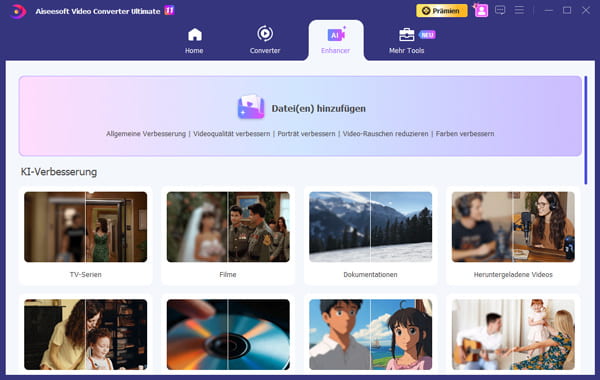
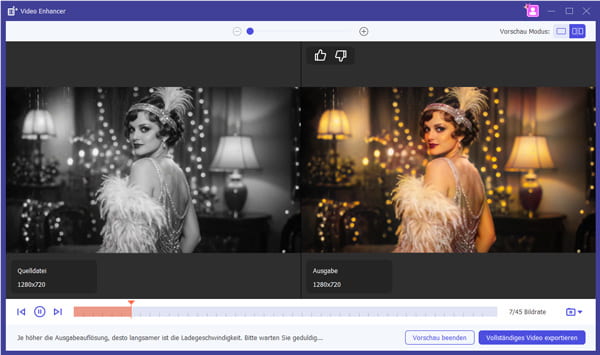
Schritt 2: Wählen Sie die Funktion "Schwarz-Weiß-Video einfärben" aus und klicken Sie auf "Jetzt starten". Laden Sie Ihre alten Filme hoch. Klicken Sie auf "Vorschau", um die Ergebnisse zu schauen.
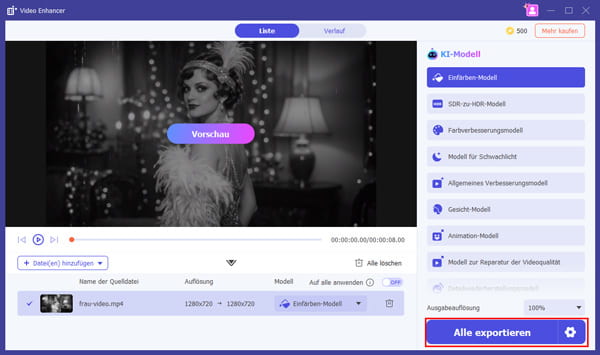
Schritt 3: Vor dem Exportieren können Sie auch das Ausgabeformat und die Auflösung manuell anpassen. Schließlich klicken Sie auf "Alle exportieren". So einfach lässt sich ein Schwarz-Weiß-Video kolorieren.
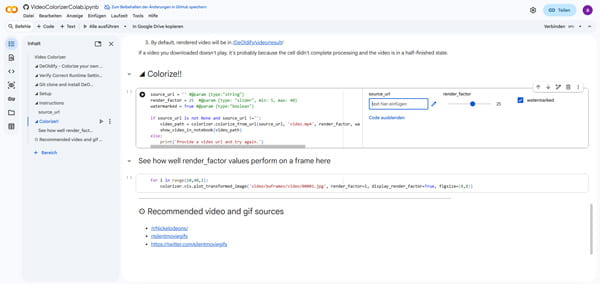
Wer bei der Kolorierung eines Schwarz-Weiß-Videos möglichst realistische Farben und eine historisch anmutende, authentische Kolorierung erzielen möchte, ist DeOldify ein ideales Tool. Das Open-Source-Projekt wird häufig über ein Google-Colab-Notebook verwendet, sodass keine lokale Installation zwingend erforderlich ist. Allerdings ist das Tool recht komplex in der Anwendung und eher für technisch versierte Nutzer geeignet.
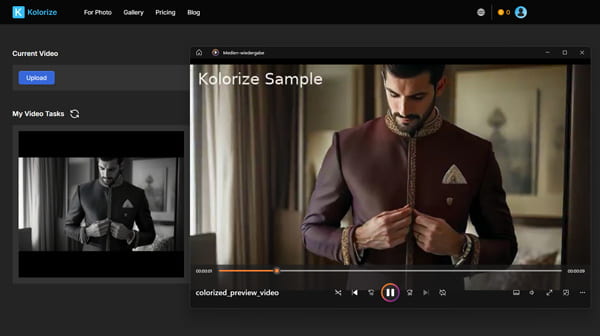
Wenn Sie Schwarz-Weiß-Videos schnell kolorieren und auf Instagram oder TikTok hochladen möchten, sind Online-Tools die bequemere Option. Kolorize ist ein einfaches und benutzerfreundliches Tool zur KI-Farbverbesserung von Videos.
Wenn Sie eine möglichst präzise Farbkorrektur für Schwarz-Weiß-Filmmaterial erzielen möchten, sollten Sie das professionelle Programm DaVinci Resolve in Betracht ziehen. DaVinci Resolve basiert auf manueller Steuerung. Wenn Sie monochromes Filmmaterial kolorieren möchten, ist dies kein Vorgang, der mit einem einzigen Klick erledigt ist, sondern erfordert den Einsatz von Farbkorrekturwerkzeugen, Knoten und präzisen Anpassungen, die auf einzelne Bildbereiche abzielen.
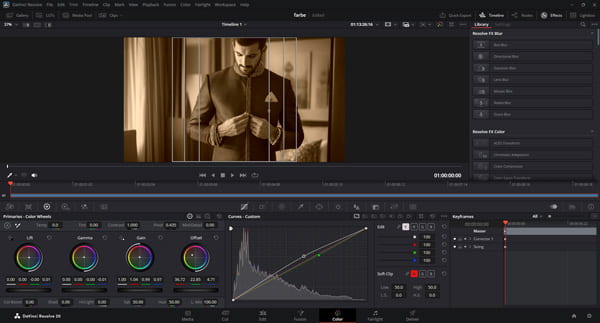
Wenn Sie Schwarz-Weiß-Videos in Farbe umwandeln möchten, ist es von größter Bedeutung, natürliche Hauttöne, glaubwürdige Augenfarben und eine ausgewogene Farbwiedergabe zu erzielen. Wenn Sie sich ausschließlich auf die automatischen Anpassungen des Programms verlassen, kann dies zu Farbverfälschungen führen. Um sicherzustellen, dass die Farben authentisch wirken, sollten Sie daher einige manuelle Anpassungen vornehmen.
Um diese 4 Tools objektiv zu vergleichen, haben wir Tests mit demselben Schwarz-Weiß-Video durchgeführt und ihre Leistung in Bezug auf Farbqualität und Videobearbeitungsfunktionen bewertet, damit Sie schnell das am besten geeignete Tool auswählen können.
| Tool | KI-Farbqualität | GPU-Anforderungen | Video verbessern | Bedienung | Geeignet für |
|---|---|---|---|---|---|
| Aiseesoft Video Converter Ultimate | Hoch und stabil | Optional | Rauschreduzierung, Upscaling, Schärfe, Stabilisierung | Einfach | Ältere Familienvideos schnell kolorieren. |
| DeOldify | Modellabhängig | GPU dringend empfohlen | Ja | Technisch anspruchsvoll | Einfacher, schneller Farbeffekt. |
| Kolorize | Mittel | Cloud-basiert | Ja | Sehr einfach | Kurze Videos vorübergehend verbessern. |
| DaVinci Resolve | Manuell steuerbar | Leistungsstarke GPU empfohlen | Professionelles Farbgrading, Rauschreduzierung, Schärfe, Stabilisierung | Komplex | Sorgfältige Kolorierung des Videos. |
Unnatürliche Ergebnisse entstehen meist durch zu hohe Farbsättigung, falsche Lichtinterpretation oder instabile Farbübergänge zwischen einzelnen Frames. Besonders Hauttöne wirken schnell künstlich, wenn sie zu orange oder zu kontrastreich dargestellt werden. Wenn Ihr Originalvideo komplexe Lichtverhältnisse aufweist, empfehlen wir Ihnen, ein Tool zu wählen, das eine manuelle Anpassung der Parameter ermöglicht.
KI analysiert Bildinhalte frameweise, erkennt Objekte wie Gesichter, Himmel oder Vegetation und weist diesen Bereichen passende Farbinformationen zu. Wenn Sie Ihren Videos schnell natürliche Hauttöne und harmonische Umgebungsfarben hinzufügen möchten, sind Tools mit KI-Modellen die bevorzugte Wahl. Allerdings kann KI keine historisch verifizierten Originalfarben rekonstruieren, sondern generiert eine visuell plausible Interpretation, die bei Bedarf manuell weiter verfeinert werden kann.
Ja, viele Programme ermöglichen eine nachträgliche Anpassung von Sättigung, Kontrast, Farbtemperatur oder einzelnen Farbbereichen. Besonders bei Gesichtern und Augen empfiehlt sich eine leichte Feinjustierung, um ein natürlicheres Ergebnis zu erzielen. Professionelle Programme bieten zusätzlich gezielte Farbkorrekturen einzelner Bildzonen.
Die Bearbeitungszeit hängt von der Länge und Auflösung des Videos sowie von der verfügbaren Hardware ab. Die Bearbeitungszeit für Online-Tools wird von der Internetgeschwindigkeit beeinflusst. Kurze HD-Videos können innerhalb weniger Minuten bearbeitet werden, während längere oder höher aufgelöste Videos mehr Zeit benötigen.
Fazit
In diesem Artikel haben wir Ihnen 4 professionelle Tools vorgestellt, um Schwarz-Weiß-Video in Farbe umzuwandeln. Unabhängig vom gewählten Tool wird eine authentische Farbgebung durch Zurückhaltung erreicht. Deshalb empfehlen wir Ihnen, nicht ausschließlich auf KI-Modelle zu setzen, sondern Tools zu wählen, die manuelle Anpassungen ermöglichen. Aiseesoft Video Converter Ultimate kann Ihre Anforderungen an die Videobearbeitung erfüllen, wie z. B. Video-Auflösung ändern. Laden Sie das Programm herunter und probieren Sie es aus.

Aktualisiert am 04.03.2026 / Gepostet von Markus Seiler zu Video bearbeiten