Ein verpixeltes Video kann sehr frustrierend sein, insbesondere wenn dadurch wichtige Details verloren gehen. Doch dank moderner KI-Technologien lassen sich Verpixelungen heute effektiv entfernen. Egal, ob die Bitrate beim Export zu niedrig war oder die Lichtverhältnisse bei der Aufnahme schlecht waren, zeigen wir Ihnen Schritt für Schritt, wie Sie mit vier effizienten Tools verpixeltes Video verbessern und die Bildschärfe wiederherstellen.

Wenn Sie eine vielseitige Desktop-Lösung suchen, ist Aiseesoft Video Converter Ultimate mit seinem integrierten KI Video Enhancer die richtige Wahl. Mit dem speziellen Video-Entrauschungsmodell können Sie störende Bildfehler effektiv minimieren und dann Verpixeltes Video verbessern. Je nach Art Ihrer Videos stehen Ihnen darüber hinaus weitere Optionen zur Verfügung. Beispielsweise können Sie mit dem Detailwiederherstellungsmodell allgemeine Bildmängel korrigieren.
Die Software ist mit Windows und macOS kompatibel. Laden Sie die Software auf Ihren Computer herunter und installieren Sie sie. Folgen Sie dann den unten stehenden Schritten, um Ihr verpixeltes Video zu verbessern.
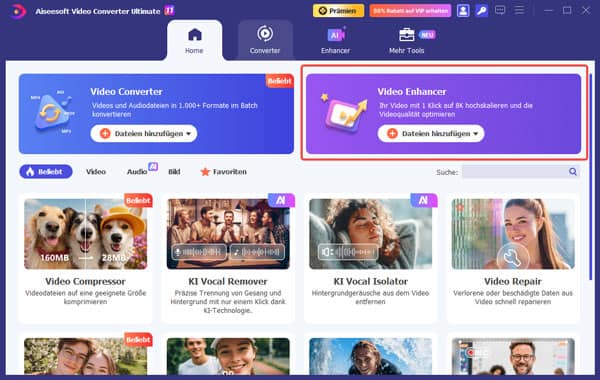
Schritt 1: Starten Sie Aiseesoft Video Converter Ultimate und wählen Sie die Funktion "Video Enhancer" aus. Klicken Sie anschließend auf "Dateien hinzufügen", um die Videos zu importieren.
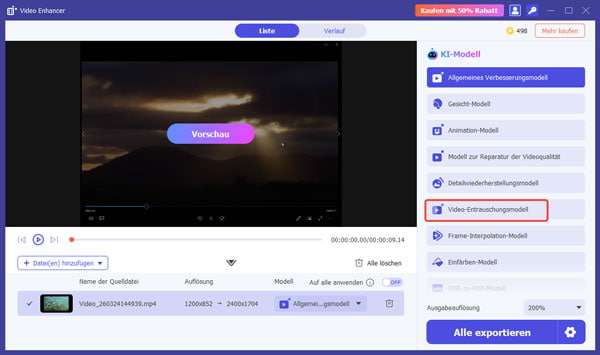
Schritt 2: Auf der rechten Seite sehen Sie verschiedene KI-Modelle zur Auswahl. Um Verpixelungen besser zu entfernen, empfehlen wir Ihnen das Video-Entrauschungsmodell. Dieses Modell beseitigt Videorauschen besonders effektiv.
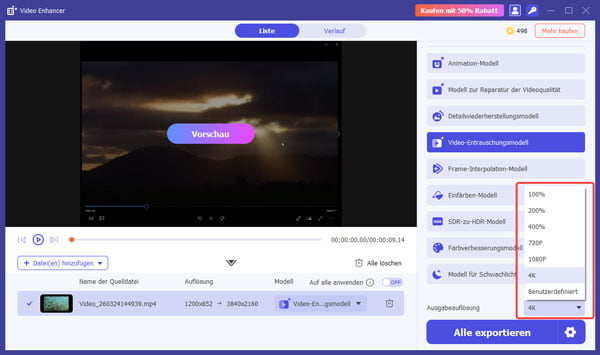
Schritt 3: In der unteren rechten Ecke können Sie die Ausgabeauflösung frei einstellen. Die höchste verfügbare Ausgabequalität beträgt 4K.
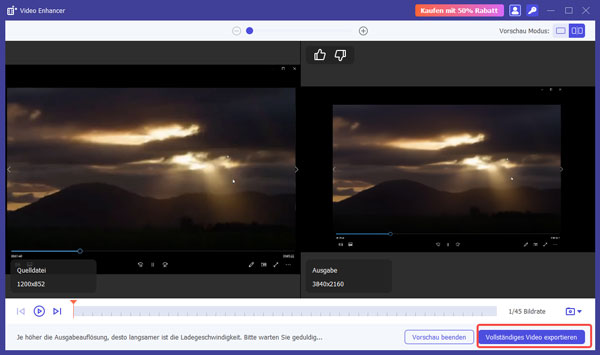
Schritt 4: Klicken Sie auf "Vorschau", um das Ergebnis der Entpixelung zu sehen. Klicken Sie anschließend auf der Vorschausseite auf "Vollständiges Video exportieren", um das optimierte Video zu exportieren.
Adobe After Effects ist eine bekannte und funktionsfähige Video-Software für Windows und macOS. Die Software stellt Ihnen eine Reihe von Werkzeugen zur Verbesserung von verpixelten Videos zur Verfügung. Unter "Effekte" findet man einen Effekt namens "Körnung entfernen", mit dem die Verpixelung im Video analysiert und dann entfernt wird.
Folgend zeigen wir Ihnen, wie man mit After Effects verpixeltes Video verbessern kann.
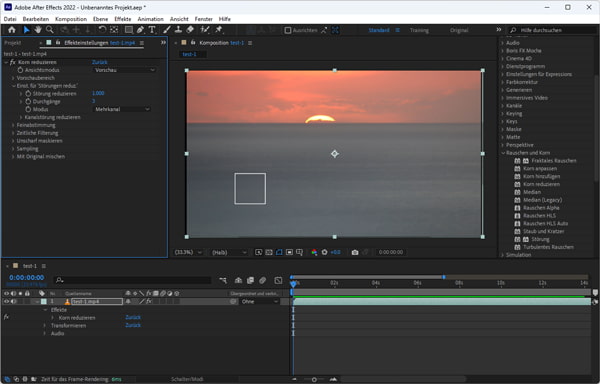
Schritt 1: Öffnen Sie Adobe After Effects. Klicken Sie auf "Datei" und wählen Sie "Importieren". Dann wählen Sie Ihr verpixeltes Video aus und klicken Sie auf "Importieren".
Schritt 2: Ziehen Sie das Video in die Timeline.
Schritt 3: Klicken Sie auf "Effekte und Vorgaben" und suchen Sie nach "Rauschen und Korn". Ziehen Sie den Effekt "Korn reduzieren" an das Effekteinstellungen-Panel.
Schritt 4: Unter "Einstellungen für Störungen reduzieren" stellen Sie die Stärke zum Entpixeln ein. Unter der Option "Störung reduzieren" erhöhen Sie den Grad des Bildrauschens. Sie können den Effekt im Vorschau-Bereich ansehen.
Schritt 5: Wählen Sie unter "Ansichtsmodus" die Option "Endausgabe", um den Effekt auf das ganze Video anzuwenden.
Schritt 6: Zum Exportieren des Videos klicken Sie in der Menüleiste auf "Komposition" > "An die Renderliste anfügen" und dann im unteren Bereich auf "Rendern".
Wenn Sie bei der Wiedergabe eines Videos die Verpixelung entfernen möchten, ist VLC Media Player eine gute Wahl. VLC Media Player ist eine Freeware mit einem großen Funktionsumfang. Dazu gehört eine bequeme Option zum Entpixeln. Beispielsweise können Sie 4K-Videos abspielen und das Verpixeln nachträglich reduzieren. Folgend zeigen wir Ihnen, wie genau man dazu vorgeht.
Schritt 1: Öffnen Sie das verpixelte Video mit VLC Media Player.
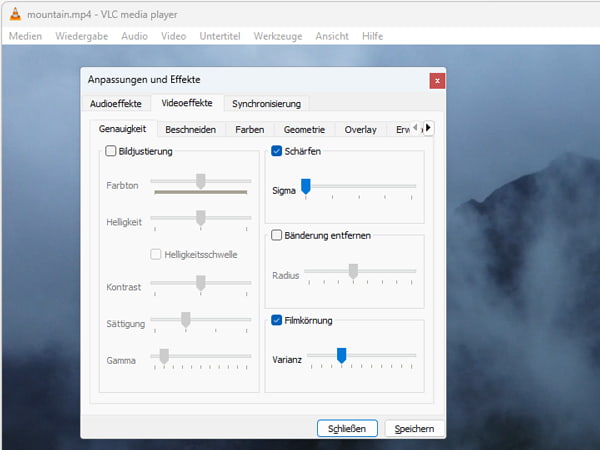
Schritt 2: Klicken Sie in der Menüleiste auf "Werkzeuge" und wählen Sie "Effekte und Filter".
Schritt 3: Im geöffneten Fenster klicken Sie oben auf "Videoeffekte". Aktivieren Sie die Optionen "Schärfen" und "Filmkörnung". Dann passen Sie die Einstellungen an, um das Verpixeln zu reduzieren.
Schritt 4: Klicken Sie auf "Speichern" und dann auf "Schließen". Dann können Sie das entpixelte Video anschauen.
Wenn Sie keine Software installieren möchten, bietet der YouCam Online Editor eine unkomplizierte Methode, um verpixelte Videos zu verbessern. Mithilfe von KI-Modellen analysiert das Tool verpixelte Bereiche automatisch und rekonstruiert fehlende Bildinformationen durch intelligentes Upscaling. Der benutzerfreundliche Online-Dienst unterstützt die Videoformate MP4, MOV und M4V. Die maximale Videolänge ist jedoch auf eine Minute begrenzt. Das Programm eignet sich somit nicht für lange Videos.
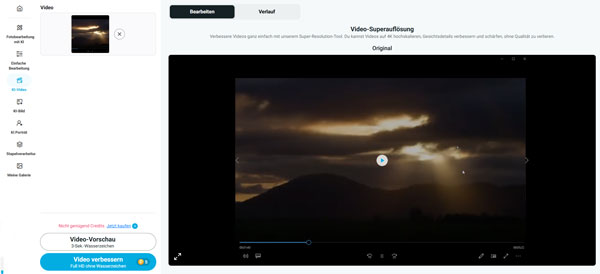
Schritt 1: Rufen Sie die offizielle Website des YouCam Online Editors auf, registrieren Sie sich und melden Sie sich an.
Schritt 2: Klicken Sie auf "Video auswählen" und laden Sie das verpixelte Video hoch.
Schritt 3: Bevor Sie die Videoqualität verbessern, können Sie eine Vorschau des Ergebnisses anzeigen.
Schritt 4: Wenn Sie mit der Qualität des Videos zufrieden sind, klicken Sie auf "Video verbessern", um das verpixelte Video scharf zu machen.
Die Auswahl des passenden Tools richtet sich vor allem nach Ihren individuellen Bedürfnissen. In der folgenden Tabelle haben wir die wichtigsten Merkmale der vier vorgestellten Lösungen zum Verbessern verpixelter Videos übersichtlich gegenübergestellt. Dieser Vergleich hilft Ihnen, die ideale Balance zwischen Bedienkomfort und Funktionsumfang zu finden.
| Betriebssystem | KI-Modus | Geschwindigkeit | Hauptfunktion | Bedienung | |
|---|---|---|---|---|---|
| Aiseesoft Video Converter Ultimate | Windows, Mac | Mehrere KI-Modelle für verschiedene Videotypen | Blitzschnell: Hardware-Beschleunigung | All-in-One KI Video-Enhancer & -Converter | Einsteigerfreundlich |
| Adobe After Effects | Windows, Mac | Nein | Schnell: Abhängig von Hardware | Video-Postproduktion | Lernkurve |
| VLC Media Player | Windows, macOS, Linux, Android, iOS | Nein | Echtzeitverarbeitung während der Wiedergabe | Medienwiedergabe | Einfach |
| YouCam Online Editor | Online | Ja | Langsam: Abhängig von Internetgeschwindigkeit | Schnelle Online-Filter | Einfach |
Es gibt einige weitere Tipps, die Sie zur Vermeidung von Pixelierung im Video anwenden können.
1. Sie können die Beleuchtung verbessern, um die Verpixelung im Video zu reduzieren. Achten Sie darauf, dass während der Videoaufnahme keine Schatten auf das Objekt fallen.
2. Sie können eine bessere Kamera mit einer höheren Auflösung und einem besseren Objektiv verwenden. Eine gute Kamera kann helfen, ein klares Video zu erstellen.
3. Wenn Ihr Video nur während der Übertragung verpixelt ist, können Sie eine schnellere Internetverbindung oder ein besseres Übertragungsprotokoll wie HDMI verwenden.
Ja, Sie können die Qualität Ihrer Videos heute deutlich verbessern. Mit dem KI Video Enhancer können verlorene Bilddetails rekonstruiert und Bildrauschen entfernt werden. Das Endergebnis hängt jedoch stark von der ursprünglichen Qualität ab. Eine rettungslose Unschärfe lässt sich zwar nicht perfekt in 4K verwandeln, aber eine sichtbare Aufwertung für moderne Bildschirme ist möglich.
Verpixelungen treten meist dann auf, wenn Sie eine zu starke Datenkompression oder eine zu niedrige Bitrate beim Export des Videos gewählt haben. Dieses digitale Rauschen bemerken Sie auch, wenn Sie bei schlechten Lichtverhältnissen filmen oder ein Video mit geringer Auflösung nachträglich vergrößern.
Native 4K-Videos besitzen bereits 3840 x 2160 echte Pixel. Beim Upscaling wird hingegen ein Video mit niedrigerer Auflösung künstlich auf 4K hochskaliert. Mit intelligentem KI-Upscaling können Sie eine Optik erzielen, die dem nativen 4K sehr nahekommt, ohne dass die echten Originaldaten zur Verfügung stehen.
Fazit
Wir haben Ihnen nun 4 verschiedene Tools vorgestellt, mit denen Sie ein verpixeltes Video verbessern können. Adobe After Effects bietet eine große Kontrolle, VLC Media Player ist eine kostenlose Lösung und YouCam Online Editor überzeugt durch seine einfache Anwendung direkt im Browser. Mit den spezialisierten KI-Modellen von Aiseesoft Video Converter Ultimate erzielen Sie auch ohne technisches Vorwissen sichtbare Ergebnisse bei der Videoverbesserung. Wir empfehlen Ihnen daher, die kostenlose Testversion herunterzuladen und sich selbst von der einfachen Handhabung zu überzeugen.

Aktualisiert am 26.03.2026 / Gepostet von Markus Seiler zu Video bearbeiten