"Leider habe ich gestern versehentlich meine Mails endgültig gelöscht. Scheinbar habe ich kein Exchange auf einem Laptop."
Haben Sie auch schon einmal wichtige E-Mails versehentlich gelöscht oder den Posteingang oder Papierkorb fehlerhaft geleert? Kann man gelöschte E-Mails bei Outlook, Gmail, Yahoo, GMX usw. wiederherstellen? Die Antwort ist "Ja". E-Mails können auf zwei Weisen gelöscht werden, nämlich durch normales Löschen und endgültiges Löschen. Wenn Sie eine Lösung zum Wiederherstellen der gelöschten E-Mail finden, lesen Sie den Artikel und befolgen Sie die Anleitung.

Laut Statistiken von Publicare ist Gmail seit 5 Jahren in Folge der beliebteste E-Mail-Dienst in Deutschland. Möchten Sie das Löschen in Gmail rückgängig machen? Unten erfahren Sie die Schritte.
Schritt 1: Melden Sie sich mit dem Google Account bei Gmail an.
Schritt 2: Klicken Sie in der linken Spalte auf "Mehr" und wählen Sie "Papierkorb". Hier können Sie gelöschte Mails sehen.
Schritt 3: Wählen Sie eine oder mehr Mails und klicken Sie auf "Verschieden in" > "Posteingang".
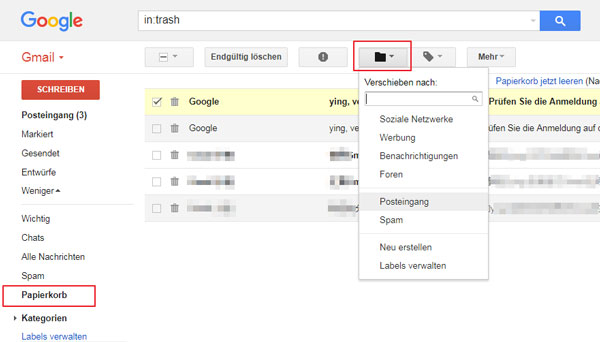
Falls die Mails im Papierkorb für mehr als 30 Tage existieren, können Sie sie mit dieser Anleitung nicht zurückbekommen. Wenn Sie ein Workspace-Konto verwenden, können Sie sich an Ihren Administrator wenden, um gelöschte E-Mails wiederherzustellen.
Erfahren Sie mehr und Hinweise davon, können Sie den Artikel Wie kann man gelöschte Mails von Gmail wiederherstellen.
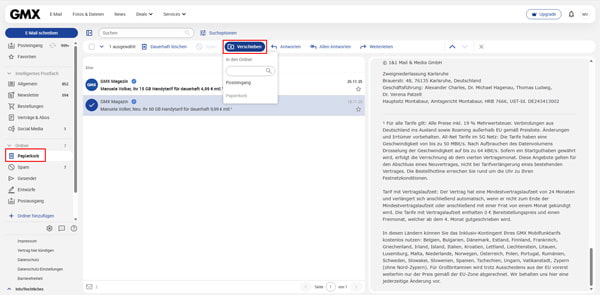
Schritt 1: Öffnen Sie die GMX-Website und melden Sie sich mit Ihrem E-Mail-Konto an.
Schritt 2: Klicken Sie auf "Papierkorb". Wählen Sie die E-Mails aus, die Sie wiederherstellen möchten, und wählen Sie dann in der Symbolleiste oben "Verschieben" aus. Wählen Sie einen Ordner aus, damit gelöschte E-Mails wiederhergestellt werden können.
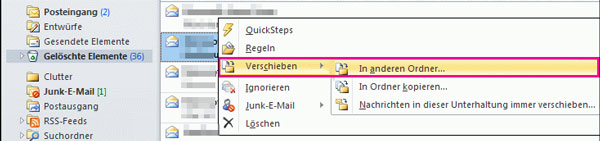
Schritt 1: Öffnen Sie Outlook und melden Sie sich dabei an. Gehen Sie zu "Papierkorb".
Schritt 2: Wählen Sie die Mails aus und klicken Sie auf "Verschieben" > "Posteingang".
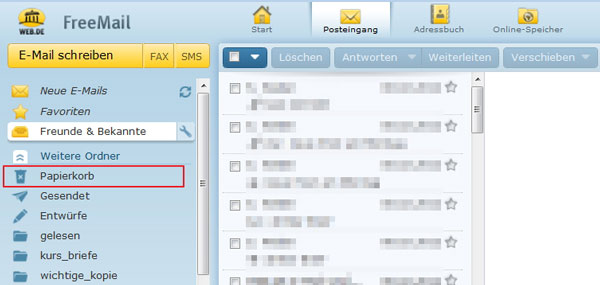
Schritt 1: Öffnen Sie Web.de Mail. Melden Sie sich dabei an.
Schritt 2: Klicken Sie in der linken Spalte auf "Papierkorb" und Sie können die gelöschten Mails hier finden.
Schritt 3: Wählen Sie die Mails und klicken Sie oben auf "Verschieben". So einfach können Sie die von Web.de gelöschten E-Mails wiederherstellen.
Ähnlich wie bei Gmail, und Outlook können Sie auch bei Yahoo gelöschte Mails wiederherstellen.
Schritt 1: Öffnen Sie Yahoo Mail. Melden Sie sich dabei an.
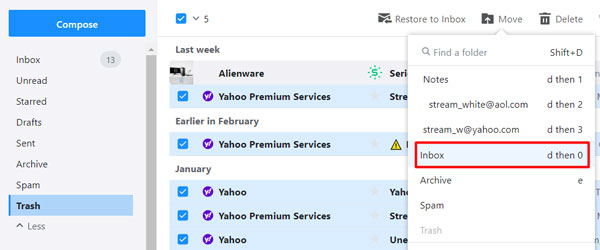
Schritt 2: Klicken Sie in der linken Spalte auf "Trash" und Sie können die gelöschten Mails hier finden.
Schritt 3: Wählen Sie die Mails und klicken Sie oben auf "Actions" > "Move to" > "Inbox".
Wenn Sie einen Desktop-E-Mail-Client verwenden, werden E-Mails in der Regel auf Ihrer lokalen Festplatte gespeichert. Selbst wenn Sie einen Webmail-Dienst nutzen, kann es durch frühere Exportvorgänge dazu gekommen sein, dass E-Mails auf Ihrer lokalen Festplatte gespeichert wurden. Wenn Sie keine E-Mails im Papierkorb finden, können Sie auch die Software Aiseesoft Data Recovery verwenden. Neben E-Mails kann dieses Programm auch USB-Stick Daten retten und vieles mehr. Weitere Informationen finden Sie unten.
Schritt 1: Aiseesoft Data Recovery installieren
Downloaden, installieren und starten Sie das Programm auf Ihrem Computer. Sie können die Software wie folgt sehen.

Schritt 2: E-Mails und Anhänge scannen
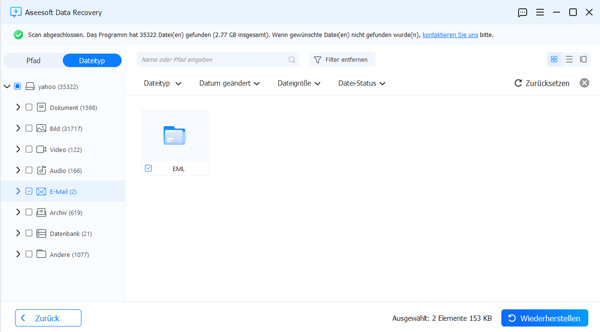
Wählen Sie die Funktion "Festplatte wiederherstellen" aus. Wählen Sie den Ordner aus, in dem die E-Mails gespeichert werden sollen. Klicken Sie anschließend auf "Scannen". So können Sie die endgültig gelöschten Mails wiederherstellen.
Schritt 3: gelöschte E-Mail-Daten auswählen und wiederherstellen
Nach dem Scannen wählen Sie die Dateien unter dem Pfad aus und klicken Sie unten rechts auf den "Wiederherstellen"-Button.
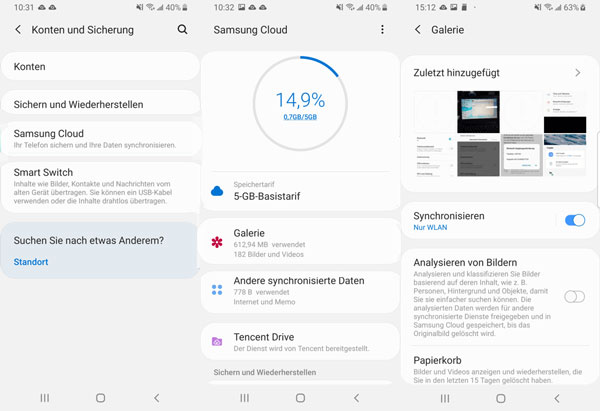
Viele Android-Marken bieten eigene Cloud-Dienste an. Um gelöschte E-Mails auf Ihrem Mobilgerät wiederherzustellen, können Sie Dienste wie die Samsung Cloud, die Huawei Cloud oder die Xiaomi Cloud verwenden. Voraussetzung für diese Methode ist, dass Sie zuvor ein Backup erstellt haben. Bei alten E-Mails kann diese Methode eine Chance auf Wiederherstellung bieten. Wenn Sie vor dem Leeren Ihres Postfachs ein Backup erstellt haben, können Sie die E-Mails wieder in den Posteingang importieren. Unten nehmen wir das Samsung-Handy als Beispiel.
Schritt 1: Öffnen Sie die Einstellungen. Tippen Sie auf "Konten und Sicherung". Wählen Sie "Samsung Cloud" aus.
Schritt 2: Scrollen Sie nach unten und wählen Sie "Daten wiederherstellen" aus. Markieren Sie E-Mails oder Nachrichten und tippen Sie auf "Wiederherstellen".
Wenn Sie iCloud aktiviert haben und die integrierte Mail-App von Apple nutzen, können Sie versuchen, gelöschte E-Mails im iCloud-Papierkorb zu finden. Dies muss innerhalb von 30 Tagen nach der Löschung geschehen, andernfalls wird die E-Mail endgültig gelöscht.
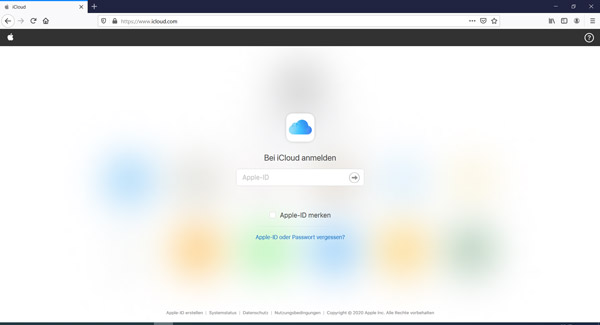
Schritt 1: Öffnen Sie die offizielle iCloud -Website in Ihrem Browser und melden Sie sich mit der E-Mail-Adresse oder Handynummer an, die mit Ihrer Apple-ID verknüpft ist.
Schritt 2: Klicken Sie auf das Mail-Symbol und anschließend auf "Papierkorb". Suchen Sie die gelöschte E-Mail und wählen Sie "Verschieben nach". So können Sie die E-Mails aus dem Papierkorb zurückholen.
Fazit
In dem Artikel haben wir Ihnen 4 Methoden vorgestellt, um gelöschte Mails wiederherzustellen. Wenn Sie dauerhaft gelöschte Dateien retten, können Sie das Programm Aiseesoft Data Recovery verwenden. Damit können Sie auch Daten aus externer Festplatte zurückholen. Laden Sie das Programm herunter und probieren Sie es aus.

28.11.2025 / Gepostet von Markus Seiler zu PC Daten retten, Mac-Daten retten