Mit jeder neuen Smartphone-Generation lockt Apple wechselwillige Nutzer mit fortschrittlicher Technologie und optimierter Performance. Pünktlich zum Release der aktuellen iPhone-17-Serie stehen viele Android-Nutzer vor derselben Herausforderung: Wie gelingt der reibungslose Wechsel, ohne wichtige Daten zu verlieren? Müssen Fotos, Kontakte und Chatverläufe mühsam manuell kopiert werden? Keine Sorge. In dieser Anleitung stellen wir Ihnen 4 einfache und effektive Methoden vor, mit denen Sie Ihre Daten von Android auf iPhone übertragen können.
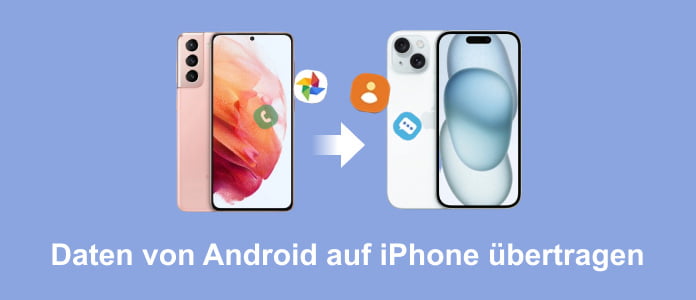
Um einen reibungslosen Datenumzug von Android zu iOS zu gewährleisten, empfehlen wir Ihnen, die folgenden Punkte sorgfältig zu überprüfen:
Wenn Sie eine zuverlässige Methode suchen, bei der keine zusätzlichen Apps auf Ihren Smartphones installiert werden müssen, ist Aiseesoft FoneEase eine gute Wahl. Diese Software ermöglicht den direkten Datentransfer per USB-Kabel und ist besonders hilfreich, wenn Sie Ihre Daten von Android auf iPhone nach Konfiguration übertragen, also wenn das iOS-Gerät bereits vollständig eingerichtet ist und nicht mehr zurückgesetzt werden soll.
Die Software unterstützt alle gängigen Android-Smartphones sowie die aktuellen iOS-Modelle, einschließlich iPhone 18 Pro Max, iPhone 17 Pro und iPhone 18. Nach dem Download der Software auf Ihren Computer können Sie die Datenübertragung mithilfe der folgenden Schritt-für-Schritt-Anleitung durchführen.
Schritt 1: Das Android-Smartphone und iPhone mit dem PC verbinden
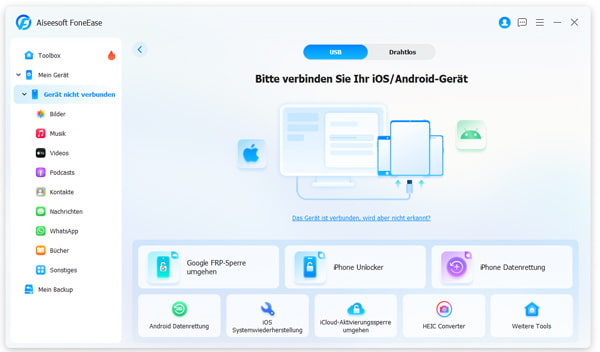
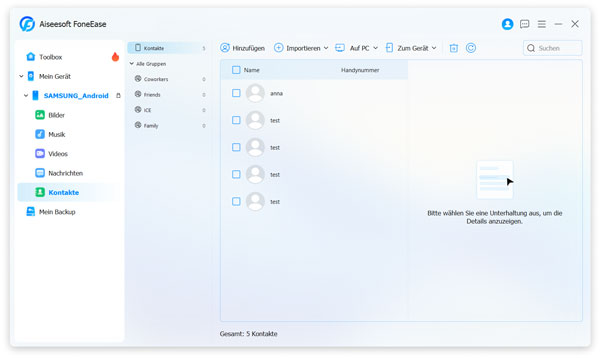
Starten Sie Aiseesoft FoneEase und schließen Sie sowohl Ihr Android-Handy als auch Ihr iPhone per USB-Kabel an den Computer an. Aktivieren Sie anschließend auf Ihrem Android-Gerät das USB-Debugging, damit die Software Ihr Gerät erkennt.
Schritt 2: Android-Daten auswählen
Klicken Sie in der linken Seitenleiste auf Fotos, Musik, Videos, Kontakte usw., um die jeweiligen Inhalte anzusehen und auszuwählen.
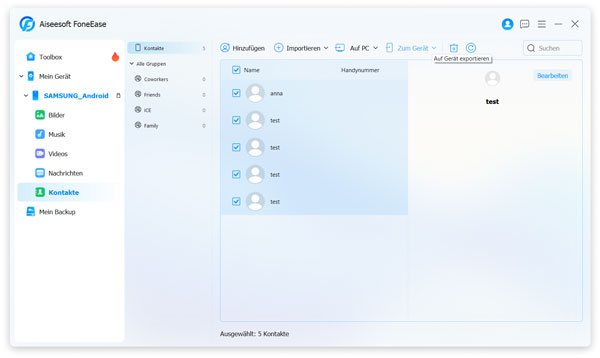
Schritt 3: Daten von Android auf iPhone übertragen
Klicken Sie auf "Zum Gerät" und wählen Sie dann Ihr iPhone aus. Die ausgewählten Daten werden sofort auf Ihrem neuen iOS-Gerät übertragen.
Wenn Sie Ihre Daten wie Videos von Android auf iPhone übertragen möchten, können Sie eine Android App Move to iOS herunterladen. Das ist eine kostenlose App und hilft Ihnen, Daten inkl. Kontakte, SMS-Nachrichten, Fotos, Videos, Web-Lesezeichen, E-Mail-Accounts und Kalender von Android auf iPhone zu übertragen.
Diese App unterstützt alle gängigen Android-Smartphones wie Samsung, HTC, Sony, HUAWEI, Xiaomi, LG usw. So sind Sie in der Lage, Ihre wichtigen Daten von Android auf iPhone 17 und andere frühe Serien zu kopieren. Mit dieser App können Sie einfach erzielen, Daten von iPhone auf Android ohne Kabel zu übertragen. Folgen Sie der Anleitung unten und Sie können es ganz einfach erledigen.
Schritt 1: Die App "Move to iOS" downloaden und installieren
Öffnen Sie auf Ihrem Android-Smartphone den Google Play Store und installieren Sie die App "Move to iOS".
Schritt 2: Die Option "Daten von Android übertragen" wählen
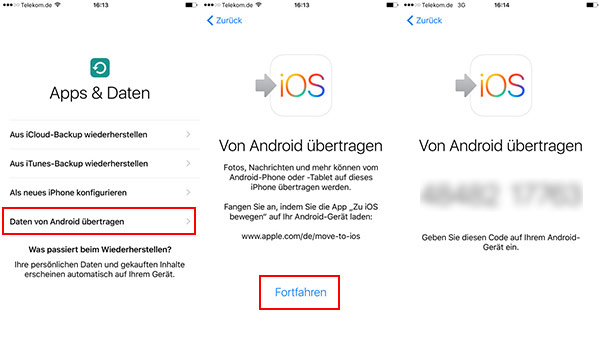
Wenn Sie Ihr neues iPhone bekommen, sollen Sie vor allem iPhone aktivieren. Auf der "Apps & Daten"-Oberfläche tippen Sie auf die Option "Daten von Android übertragen".
Schritt 3: Die App "Move to iOS" öffnen
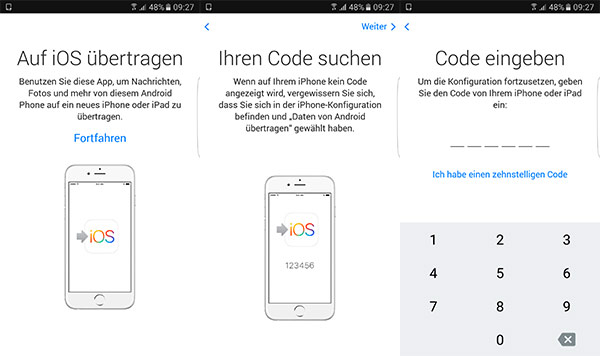
Öffnen Sie auf dem Android-Smartphone die App "Move to iOS". Tippen Sie auf "Fortfahren", und akzeptieren Sie die Nutzungsbedingungen. Dann befinden Sie sich in dem Bildschirm "Ihren Code suchen", tippen Sie auf "Weiter".
Schritt 4: Auf den Code warten
Nachdem Sie auf iPhone die Option "Daten von Android übertragen" gewählt haben, bestätigen Sie "Fortfahren". Warten Sie, bis ein zehn- oder sechsstelliger Code angezeigt wird.
Schritt 5: Den Code auf Ihrem Android-Gerät verwenden
Geben Sie den Code auf Ihrem Android-Smartphone ein. Warten Sie, bis der Bildschirm zur Datenübertragung angezeigt wird.
Schritt 6: Daten zum Übertragen wählen
Wählen Sie auf dem Android-Smartphone die Daten aus, die Sie aufs iPhone übertragen möchten, und tippen Sie auf "Weiter". Nun wird der Übertragungs-Vorgang starten.
Schritt 7: Den Vorgang abschließen und iPhone weiter einrichten
Wenn der Vorgang abgeschlossen ist, wird eine Meldung erscheinen. Jetzt tippen Sie auf dem Android-Gerät auf "Fertig", und auf dem iPhone auf "Fortfahren". Befolgen Sie anschließend die Schritte auf dem Bildschirm, um die Einrichtung Ihres iOS-Geräts abzuschließen.
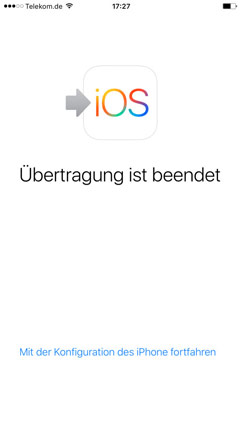
Nun werden alle ausgewählten Daten vom Android-Handy aufs iPhone übertragen. Öffnen Sie Ihr neues iPhone und Sie können alle Dateien wie Kontakte, Fotos, Videos usw. finden. Wenn Sie Ihre Android Apps auf iPhone weiter nutzen, können Sie sie im App Store suchen und installieren.
Wenn Sie drahtlose Methode zur Datenübertragung von Android auf iOS bevorzugen, können Sie Cloud-Dienste wie Google Drive, Dropbox, iCloud usw. verwenden. Diese Dienste unterstützen gängige Dateitypen wie Bilder, Dokumente, Videos, Kontakte usw. Hier nehmen wir Google Drive als Beispiel und stellen Ihnen Schritt-für-Schritt vor, wie der Datenumzug durch Cloud geht.
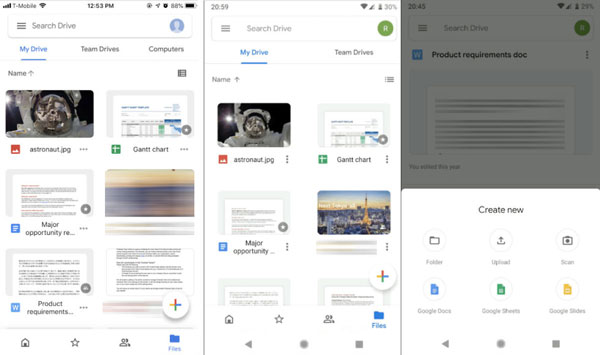
Schritt 1: Installieren Sie Google Drive auf Ihrem Android und iPhone und melden Sie sich auf beiden Geräten mit demselben Konto.
Schritt 2: Auf Android öffnen Sie die Google Drive App und tippen Sie auf das "+" Symbol, um Android-Dateien hochzuladen.
Schritt 3: Navigieren Sie zu iPhone und wählen Sie alle gewünschten Dateien in Google Drive aus. Klicken Sie auf "Speichern", um die Dateien auf dem lokalen Speicher von iPhone herunterzuladen.
Wenn Sie Kontakte und Kalender zwischen Android und iPhone synchronisieren möchten, können Sie zuerst auf "Einstellungen" - "Konten" - "Google" tippen, um die Synchronisierungsfunktion zu aktivieren. Fügen Sie anschließend das Google-Konto zu Ihrem iPhone, danach können Sie E-Mail, Kontakte, Kalender und Notizen zwischen Android und iPhone synchronisieren.
Dateien wie Fotos, Videos, Musik und App-Daten lassen sich manuell von Android zu iPhone übertragen. Hier zeigen wir Ihnen die Methoden dazu.
Bilder und Videos
Die Übertragung von Bildern und Videos kann eine leichte Aufgabe sein, wenn Sie Ihr Android und iPhone per USB-Kabel an einen gleichen Computer anschließen.
Schritt 1: Verbinden Sie das Android-Gerät mit dem Computer und suchen Sie Ihre Fotos und Videos. Auf den meisten Geräten finden Sie diese Dateien im Ordner "DCIM".
Schritt 2: Wählen Sie die zu übertragenden Fotos und Videos aus und ziehen Sie sie in einen Ordner auf Ihrem Computer.
Schritt 3: Trennen Sie das Android-Gerät vom Computer und verbinden Sie Ihr iPhone oder iPad mit dem Computer.
Schritt 4: Öffnen Sie auf einem Mac "Finder" oder "iTunes" und auf einem PC "Apple-Geräte". Synchronisieren Sie dann auf dem Computer Ihre Fotos mit Ihrem iPhone oder iPad.
App-Daten
Wenn Sie App-Daten von YouTube, Facebook, Instagram, WhatsApp usw. vom alten Android auf iPhone übertragen möchten, der einfachste Weg ist, dass Sie die gleichen Telefonnummer bei iPhone anmelden. Danach werden alle gespeicherten Dateien wie Wiedergabeverlauf, Favoriten, Wiedergabeliste usw. synchronisiert. Wenn Sie WhatsApp-Daten von Android auf iOS übertragen möchten, können Sie auch Dritt-Anbieter-Software wie Aiseesoft WhatsSync verwenden.
Um Ihnen die Entscheidung zu erleichtern, haben wir die 4 vorgestellten Methoden für den Datentransfer in der Praxis getestet. Dabei kamen ein Samsung Galaxy S26 Ultra und ein iPhone 17 Pro zum Einsatz. Basierend auf den realen Ergebnissen beim Umzug von 50 GB Medien- und App-Daten haben wir Faktoren wie Übertragungsdauer und Erfolgsquote analysiert. Wenn Sie Ihre Daten von Android auf iOS übertragen möchten, bietet Ihnen der folgende Vergleich eine Orientierungshilfe für Ihren Systemwechsel.
| Datentypen | Vorschau & Auswahl | Übertragungsdauer (50 GB) | Datensicherheit | Erfolgsquote | Einschränkung | |
|---|---|---|---|---|---|---|
| Aiseesoft FoneEase | Fotos, Videos, Kontakte, Musik | Ja | Ca. 9 Min. | Sicher (Lokal) | 99% | Zur Datenübertragung wird ein PC als Bridge benötigt. |
| Move to iOS | Kontakte, Nachrichten, Fotos, Videos, Dateien und Ordner, Einstellungen, Web-Lesezeichen, E-Mail, WhatsApp-Verlauf, Kalender | Nein | Ca. 28 Min. | Sicher (offizieller Dienst) | 94% | Das iPhone muss sich im Werkszustand befinden. |
| Cloud Dienst | Gängige Dateitypen wie Bilder, Dokumente, Videos, Kontakte usw. | Ja | Ca. 34 Min. | Relativ sicher (Cloud-basiert) | 93% | Eine Übertragung von App-Daten oder des WhatsApp-Verlaufs wird nicht unterstützt. |
| Manuell übertragen | Fotos, Videos, Musik, App-Daten usw. | Ja | Ca. 47 Min. | Sicher (Offline) | 87% | Es besteht das Risiko von Datenverlust durch inkompatible Dateiformate. |
Das Android-Gerät und iPhone haben zwei verschiedene Betriebssysteme, die mit einander nicht kompatibel sind. Deshalb ist die Datenübertragung von Android auf iPhone durch Bluetooth leider unmöglich.
Lokal gespeicherte Spieldaten lassen sich nicht direkt übertragen. Wenn Sie Ihren Spielfortschritt jedoch mit einem Cloud-Netzwerk (wie Google Play oder einem plattformunabhängigen Publisher-Konto) verknüpft haben, können Sie sich nach der Migration einfach auf dem iPhone einloggen und Ihren Spielstand so geräteübergreifend synchronisieren.
Mit Aiseesoft Android Datenrettung können Sie die gelöschten Kontakte, Anrufliste, Fotos, WhatsApp-Nachrichten und viele andere Daten leicht und problemlos wiederherstellen, wie z.B. WhatsApp-Chats wiederherstellen.
Wenn Ihr iPhone bereits eingerichtet ist, verhindert die offizielle Apple-App einen nachträglichen Transfer, ohne dass ein Werksreset durchgeführt wird. In diesem Fall können Sie Ihre Android-Kontakte, Bilder und Dokumente entweder über einen Cloud-Dienst synchronisieren oder mithilfe Ihres Computers übertragen. Um Daten von Android auf iPhone nachträglich ohne Verlust zu übertragen, empfiehlt sich die kabelgebundene Übertragung mit Aiseesoft FoneEase.
Aufgrund unterschiedlicher Systemarchitekturen können die Apps selbst nicht eins zu eins kopiert werden. Wenn Sie jedoch die App "Auf iOS übertragen" nutzen, erkennt das System Ihre kostenlosen Android-Apps und fügt sie automatisch Ihrer iOS-Download-Liste hinzu, sofern sie im Apple App Store verfügbar sind. Kostenpflichtige Apps und In-App-Käufe müssen dagegen in der Regel neu erworben werden.
Wenn die Datenübertragung von Android zu iPhone ewig dauert, können Sie prüfen, ob das Netzwerk stabil ist, ob der Speicherplatz des iPhones ausreicht, oder beide Geräte neu starten und es erneut versuchen.
Fazit
Oben haben wir Ihnen 4 Methoden empfohlen, mit denen Sie Daten von Android auf iPhone übertragen können. In bestimmten Szenarien erweist sich die Desktop-Software Aiseesoft FoneEase als flexible Lösung. Im Gegensatz zu herkömmlichen Apps ermöglicht das Tool eine gezielte Vorschau und selektive Auswahl einzelner Dateitypen vor dem Transfer. Zudem lässt sich die Software uneingeschränkt auf bereits eingerichteten iPhones nutzen, ohne dass das Gerät auf die Werkseinstellungen zurückgesetzt werden muss. Sie können damit auch umgekehrt Daten von iPhone auf Android übertragen. Laden Sie die Software jetzt herunter und probieren Sie sie aus!

Aktualisiert am 22.05.2026 / Gepostet von Sophia Leoni zu iOS verwalten, Android verwalten