Wird der Speicherplatz in Google Fotos immer knapper? Befürchten Sie, dass Ihre Cloud-Daten nach Einstellung des Dienstes verloren gehen könnten? Die beste Lösung ist, Bilder von Google Fotos in die Galerie zu verschieben. Viele Nutzer stoßen jedoch auf ein Problem: Das offizielle Export-Tool von Google, Google Takeout, kann Fehler in den Metadaten von Fotos verursachen oder dasselbe Bild doppelt exportieren. In diesem Artikel werden daher 4 einfache Methoden vorgestellt, um Fotos von Google Fotos in Galerie zu übertragen.

Wenn Sie alle Probleme im Hinblick auf die Fotosübertragung lösen möchten, probieren Sie Aiseesoft MobieSync aus. Mit diesem Programm können Sie die Bilder nahtlos zwischen iPhones, Android-Geräten und Computern übertragen. Egal, ob Sie Bilder von Ihrem iPhone/Android-Handy auf Ihrem PC sichern oder extrahierte Bilder auf Ihre mobilen Geräte übertragen möchten – das Programm erledigt dies mühelos. Neben Fotos können Sie damit auch Kontakte, Nachrichten, Videos und Musik vom iPhone auf den PC übertragen.
Schritt 1: Laden Sie Aiseesoft MobieSync herunter und starten Sie das Programm. Speichern Sie Fotos aus Google Fotos auf Ihrem Computer.
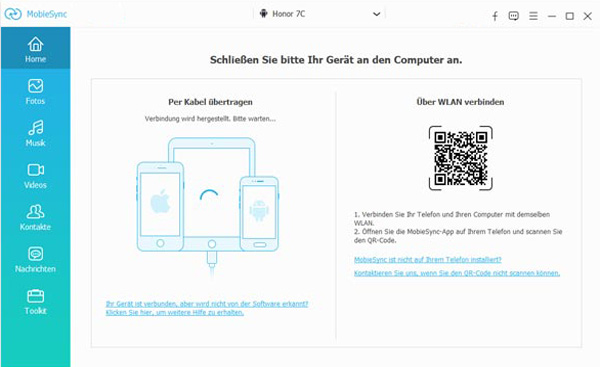
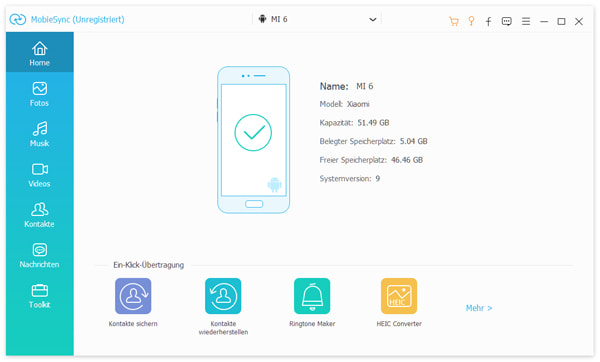
Schritt 2: Verbinden Sie Ihr Android-Gerät oder iPhone über ein USB-Kabel mit dem Programm.
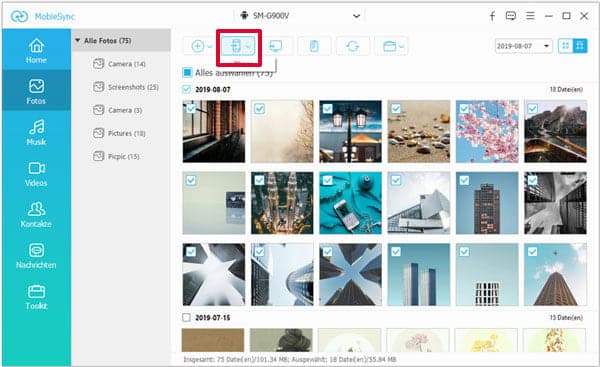
Schritt 3: Wählen Sie "Fotos" in der linken Spalte aus. Wenn alle Fotos angezeigt wurden, markieren Sie die Bilder, die Sie übertragen möchten. Wählen Sie oben in der Leiste "Auf Handy exportieren" aus. Auf diese Weise können Sie alle Bilder von Google Fotos auf Android/iPhone herunterladen.
Wenn Sie wichtige Bilder auf Ihrem Mobilgerät speichern, können Sie diese offline anzeigen, ohne sich Gedanken über eine Verschlechterung der Bildqualität machen zu müssen. So behalten Sie die vollständige Kontrolle über Ihre Daten. In diesem Teil zeigen wir Ihnen, wie Sie einzelne oder mehrere Bilder von Google Fotos in die Galerie verschieben. Sie können diesen Vorgang auf allen Android-Handys durchführen.
Schritt 1: Öffnen Sie Google Fotos auf Ihrem Android-Handy.
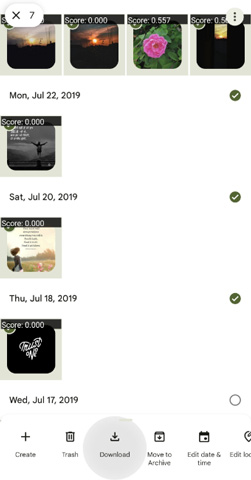
Schritt 2: Drücken Sie lange auf ein Foto, um es auszuwählen, und wählen Sie dann weitere Fotos nacheinander aus. Tippen Sie auf die drei Punkte in der oberen rechten Ecke und wählen Sie "Herunterladen" aus. So einfach können Sie Fotos aus Google Fotos exportieren.
Wenn Sie ein iPhone verwenden, können Sie Ihre Fotos aus Google Fotos ebenfalls sehr einfach exportieren. Wenn Sie jedoch iCloud zur Synchronisierung Ihrer Fotos-App verwenden, werden Ihre Bilder von Google Fotos auf iCloud übertragen. Wenn Sie Fotos nur lokal speichern möchten, müssen Sie zuvor die iCloud-Synchronisierung deaktivieren.
Schritt 1: Öffnen Sie Google Fotos auf Ihrem iPhone.
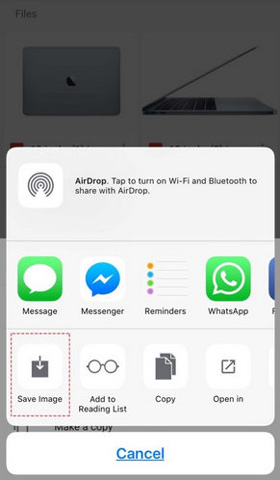
Schritt 2: Halten Sie die gewünschten Fotos gedrückt, um sie auszuwählen. Tippen Sie anschließend auf das Symbol "Teilen" und wählen Sie anschließend "Bilder herunterladen" aus. So können Sie Fotos von Google Fotos auf Ihr iPhone übertragen.
Wenn Sie alle Fotos von Google Fotos in Galerie übertragen möchten, können Sie Google Takeout verwenden. Mit diesem Dienst können Sie entweder alle Bilder oder nur die Bilder aus einem bestimmten Album exportieren. Nach Abschluss des Vorgangs erhalten Sie einen Download-Link an Ihre E-Mail-Adresse. Bei einer großen Anzahl von Bildern empfiehlt es sich, diese auf einem Computer herunterzuladen und zu extrahieren.
Schritt 1: Öffnen Sie Google Takeout in Ihrem Browser. Melden Sie sich mit Ihrem Google-Konto an.
Schritt 2: Klicken Sie auf "Auswahl aufheben" und wählen Sie "Google Fotos" aus. Klicken Sie dann auf "Nächster Schritt".
Schritt 3: Wählen Sie aus, ob Sie den Download-Link per E-Mail erhalten oder die Fotos in einem anderen Cloud-Speicherdienst speichern möchten. Anschließend klicken Sie auf "Export erstellen".

Schritt 4: Zum Schluss können Sie Ihr Android mit PC verbinden und alle Fotos auf das Handy übertragen.
Sie können über Ihren Browser auf einem Computer oder Mobilgerät auf "photos.google.com" zugreifen und sich anmelden. Wählen Sie alle unerwünschten Fotos aus und klicken Sie dann auf das Papierkorb-Symbol, um sie in den Papierkorb zu verschieben. Bevor Sie mit diesem Vorgang fortfahren, müssen Sie sicherstellen, dass alle Fotos lokal gespeichert wurden.
Tippen Sie einfach auf das Bild. Wenn auf der Detailseite ein Cloud-Symbol angezeigt wird, bedeutet dies, dass das Bild im Cloud-Speicher von Google Fotos gespeichert ist. Um ganz sicher zu gehen, navigieren Sie zur Dateimanager-App Ihres Handys, suchen Sie den Fotoordner und alle enthaltenen Bilder sind lokal gespeichert.
Dieses Problem tritt bei Android-Nutzern recht häufig auf. Die von Ihnen gespeicherten Bilder wurden möglicherweise nicht von der Galerie gescannt. Sie können Ihre Fotos in der Dateimanager-App finden. Navigieren Sie zu "Interner Speicher" und suchen Sie nach Ordnern mit den Namen "Download" oder "Bilder".
Fazit
In diesem Artikel haben wir Ihnen 4 einfache Methoden vorgestellt, um Bilder von Google Fotos in Galerie zu übertragen. Für einzelne Fotos ist es zweifellos am bequemsten, sie direkt auf Ihrem iPhone/Android-Handy zu speichern. Wenn Sie jedoch alle Bilder von Google Fotos exportieren möchten, kann Aiseesoft MobieSync Ihnen helfen, unnötige Schritte zu umgehen und alle Bilder mit einem einzigen Klick auf Ihr Mobilgerät zu übertragen. Darüber hinaus unterstützt das Programm die Datenübertragung zwischen verschiedenen Marken, wie beispielsweise Daten von Huawei auf Samsung. Laden Sie das Programm herunter und probieren Sie es aus.

Aktualisiert am 24.12.2025 / Gepostet von Sophia Leoni zu Android verwalten, iOS verwalten