"Ich habe versehentlich einen kompletten Ordner meiner Galerie mit unzähligen Fotos gelöscht. Weiß jemand, wie ich die gelöschten Dateien wiederbekomme?" - noding123
Manchmal kann es passieren, dass man Bilder auf dem Android-Handy versehentlich löscht. Besonders ärgerlich ist das, wenn es sich um wichtige Fotos aus dem Urlaub oder von der Familie handelt. Wie kann man gelöschte Bilder wiederherstellen? Gibt es eine Möglichkeit, gelöschte Fotos zurück in die Galerie zu bekommen? Sofern Ihre Daten nicht überschrieben wurden, können sogar endgültig gelöschte Bilder wiederhergestellt werden. Mit den richtigen Tools können Sie schnell Android gelöschte Bilder wiederherstellen. In diesem Artikel stellen wir Ihnen 6 Methoden vor, die Ihnen dabei helfen können.
Im ersten Teil zeigen wir eine Übersicht von den vorgestellten 6 Methoden, um Android gelöschte Bilder wiederherzustellen. Sie können sich kurz über die Erfolgsquote, die unterstützten Bildformate, den Preis, die Systemanforderungen und die zusätzlichen Funktionen informieren. Unabhängig davon, welche Methode Sie wählen, um Ihre gelöschten Bilder auf Android wiederherzustellen, sollten Sie Ihr Handy zunächst nicht mehr verwenden und sofort den Flugmodus einschalten, um das Überschreiben der Dateien zu vermeiden. Dadurch kann die Erfolgsquote bei der Wiederherstellung erhöht werden.
| Papierkorb | Aiseesoft Android Datenrettung | Google Fotos | DiskDigger Fotorettung | Dumpster | SD-Karte | |
|---|---|---|---|---|---|---|
| Erfolgsquote |
Relativ hoch | Hoch | Hoch | Niedrig | Relativ hoch | Niedrig |
| Unterstützte Bildformate |
JPG, PNG, GIF, BMP | JPG, PNG, GIF, BMP, RAW usw. | JPG, PNG, GIF, RAW | JPG, PNG, GIF, BMP | JPG, PNG, GIF | JPG, PNG, GIF, BMP usw. |
| Backup erforderlich |
Ja | Ja | Nein | Ja | Ja | optional |
| PC erforderlich |
Ja | Nein | Ja | Ja | Ja | optional |
| Root erforderlich |
Ja | optional | Ja | Ja | Ja | Ja |
| Preis |
Kotenlos | Kostenpflichtig | Kotenlos | Gratis, Kostenpflichtig | Kotenlos | Kotenlos |
| Geeignet für |
Kürzlich gelöschte Fotos ohne Überschreibung | Kein Backup, PC-Zugriff | Löschung unter 60 Tagen | Schneller Scan | App wurde vor dem Löschen installiert | Externes Backup verfügbar |
| Zusätzliche Funktionen |
- | Vorschaufunktion, Filteroptionen, Tiefenscan | Online-Speicherung, Synchronisierung mit anderen Geräten | Videos und Musik wiederherstellen | - | - |
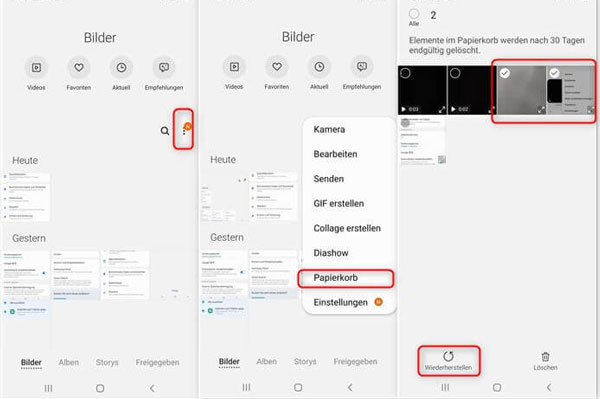
Die Android-Modelle mit Android 11 und höher verfügen sich über das Papierkorb in der Galerie App, wo Sie die in den letzten 30 Tagen gelöschten Bilder wiederherstellen können. Hier nehmen wir Samsung als Beispiel und stellen Ihnen vor, wie Sie gelöschte Bilder aus Android Papierkorb wiederherstellen können.
Schritt 1: Öffnen Sie die Galerie App auf Ihrem Handy. Tippen Sie auf das Drei-Punkt-Symbol, um mehr Optionen anzuzeigen. Dann wählen Sie "Papierkorb" aus.
Schritt 2: Wählen Sie die Fotos und Bilder aus, die Sie wiederherstellen möchten.
Schritt 3: Tippen Sie unten auf "Wiederherstellen", danach können Sie die gelöschte Bilder bei Android wiederherstellen. Sie können die gelöschte Bilder kostenlos auf Android wiederherstellen.
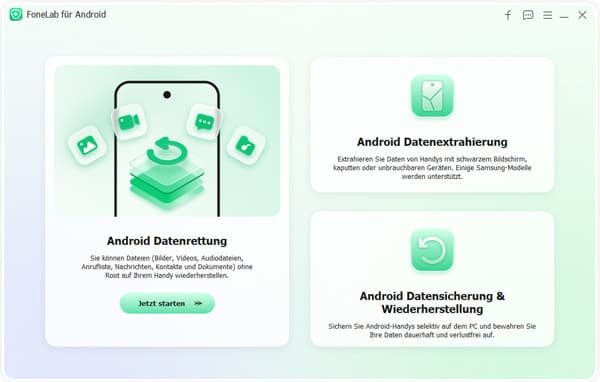
Aiseesoft Android Datenrettung ist eine hilfreiche Wiederherstellungssoftware für Android-Smartphones und -Tablets. Mit diesem Tool können Sie gelöschte Bilder ohne Papierkorb wiederherstellen. Darüber hinaus kann FoneLab für Android andere Dateien wie SMS und Android gelöschte Kontakte wiederherstellen. Unten können Sie sich über die Features dieser Software informieren.
Schritt 1: Android-Handy mit dem Computer verbinden
Nachdem Sie die Software auf Ihrem Computer heruntergeladen und installiert haben, starten Sie sie. Klicken Sie auf "Android Datenrettung" und schließen Sie Ihr Android-Handy über ein USB-Kabel an den Computer an. Wenn Sie Ihr Smartphone zum ersten Mal mit dem Computer verbinden, wird der USB-Treiber automatisch installiert.
Schritt 2: USB-Debugging auf dem Android-Gerät aktivieren
Aktivieren Sie den USB-Debugging-Modus auf Ihrem Android-Handy. Tippen Sie auf "Einstellungen" > "Entwickleroption" und aktivieren Sie USB-Debugging. Danach erscheint eine Meldung auf dem Handy-Bildschirm wie folgend. Tippen Sie einfach auf "OK", damit die Software Ihr Handy scannen kann.
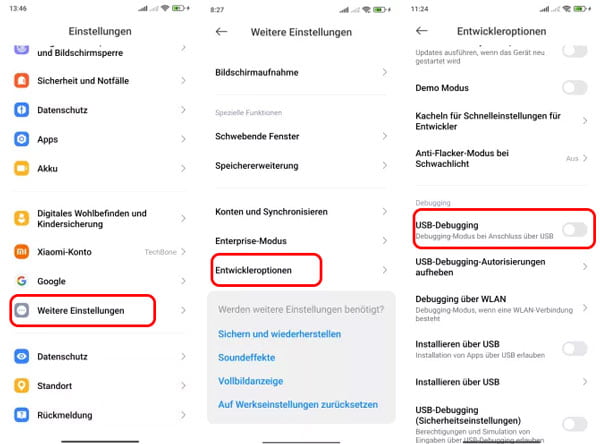
• Für Android 2.3 oder früher: Gehen Sie zu "Einstellungen" > "Anwendungen" > "Entwicklung", dann aktivieren Sie "USB-Debugging".
• Für Android 3.0 - 4.1: Navigieren Sie zu "Einstellungen" > "Entwickleroption" > "USB-Debugging".
• Für Android 4.2 oder höher: Tippen Sie auf "Einstellungen" > "Über" > 7 Mal auf "Build-Nummer", und dann "Entwickleroption" > "USB-Debugging".
Schritt 3: Den Dateityp "Bilder" zum Scannen wählen
Wählen Sie dann die gewünschten Dateitypen "Bilder", und klicken Sie auf "Weiter". FoneLab Android Datenrettung wird die gelöschten Bilder und Fotos auf Ihrem Android-Handy automatisch scannen. (Bei dem Vorgang wird eine App auf Ihrem Handy installiert und die App erfordert Root-Zugriff.)
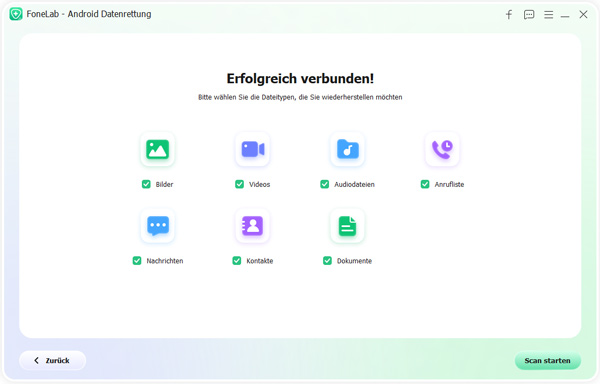
Schritt 4: Bilder zum Wiederherstellen auswählen
Die Software wird Ihr Android-Gerät analysieren und scannen. Nach dem Scannen wird die Anzahl der Bilder unter "Bilder" angezeigt. Wählen Sie die Bilder aus, die Sie von Ihrem Android-Smartphone wiederherstellen möchten.
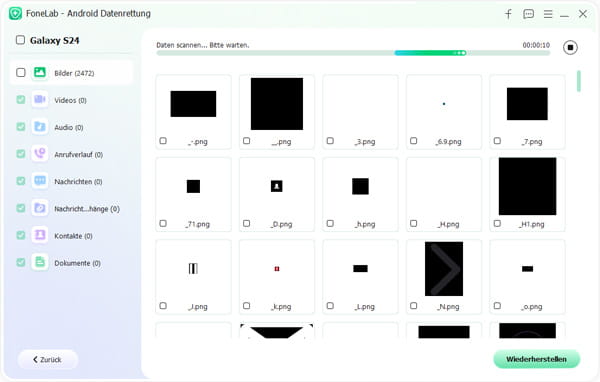
Schritt 5: Android gelöschte Bilder wiederherstellen
Nachdem Sie die Bilder ausgewählt haben, klicken Sie auf "Wiederherstellen". Die Software beginnt sofort, die ausgewählten Daten wiederherzustellen und auf den PC zu exportieren. Auf diese Weise können Sie die endgültig gelöschten Fotos auf Android wiederherstellen.
Haben Sie die Google Fotos App auf Ihrem Handy installiert und Backup & Sync aktiviert? Wenn ja, können Sie die verschwundenen Bilder aus der Google Fotos App wiederherstellen. Laut der Google-Hilfe werden gesicherte Fotos und Videos 60 Tage lang, nicht gesicherte Inhalte hingegen nur 30 Tage lang aufbewahrt. Danach werden sie endgültig gelöscht. Im Folgenden zeigen wir Ihnen, wie Sie gelöschte Android-Bilder ohne PC wiederherstellen können.
Schritt 1: Öffnen Sie die Google Fotos App auf Ihrem Android-Handy. Tippen Sie auf "Galarie" > "Papierkorb".
Schritt 2: Drücken Sie auf das Android-Bild, das Sie wiederherstellen möchten.
Schritt 3: Wählen Sie "Wiederherstellen" im unteren Hinweis. So werden die gelöschten Bilder auf dem Handy wiederhergestellt.
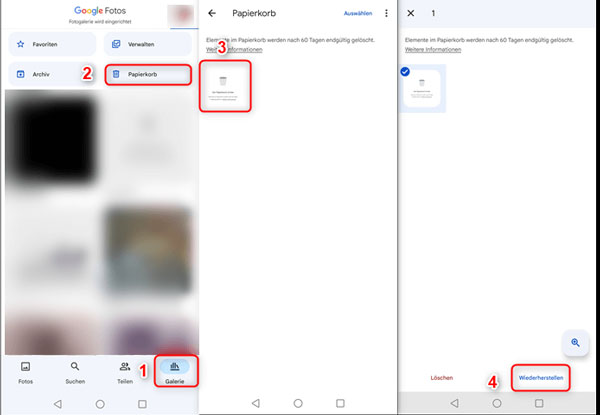
Wenn Sie die gelöschten Bilder auf Android ohne Papierkorb wiederherstellen möchten, können Sie eine App zur Fotorettung installieren. DiskDigger Fotorettung ist eine beliebte App zur Wiederherstellung von Android-Bildern. Mit dieser App können Sie gelöschte und sogar formatierte JPG-, GIF- und PNG-Dateien retten. Die App scannt zunächst den Speicher Ihres Handys und bietet zwei Modi zur Datenrettung: "Basic Scan" und "Full Scan". Der erste Modus scannt nur verlorene Android-Bilder ohne Root-Zugriff und der Full-Scan benötigt Root-Zugriff, um den internen Speicher vollständig zu scannen. Mit dieser Funktion können Sie auch Ihre alten Fotos wiederherstellen. Anschließend können Sie die Bilder per E-Mail, Google Drive oder Dropbox senden, auf Ihrem Android-Gerät speichern oder auf FTP/SFTP hochladen.
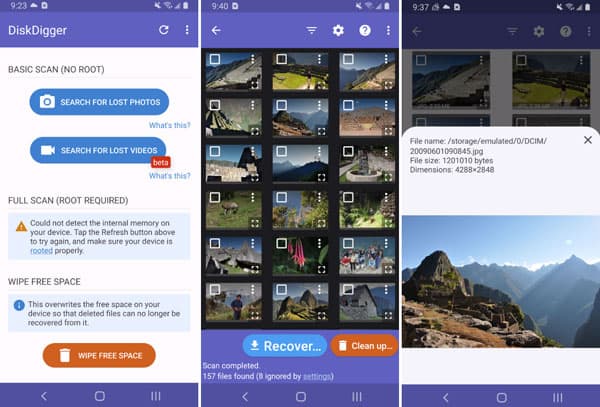
Schritt 1: Installieren Sie die App "DiskDigger Fotorettung" auf Ihrem Android-Gerät und starten Sie sie.
Free Download: https://play.google.com/store/apps/details?id=com.defianttech.diskdigger&hl=de
Schritt 2: Diese App bietet 2 Modi zur Foto-Wiederherstellung. Wählen Sie einen aus und die Android-App wird die gelöschten Bilder und Fotos auf Ihrem Android-Gerät scannen und wiederherstellen.
Schritt 3: Nach der Wiederherstellung befinden sich die geretteten Bilder im Ordner "ALL_RECOVERED" auf dem internen Speicher. Sie können den Ordner auf dem Computer kopieren und die gelöschten Android Bilder wieder bekommen.
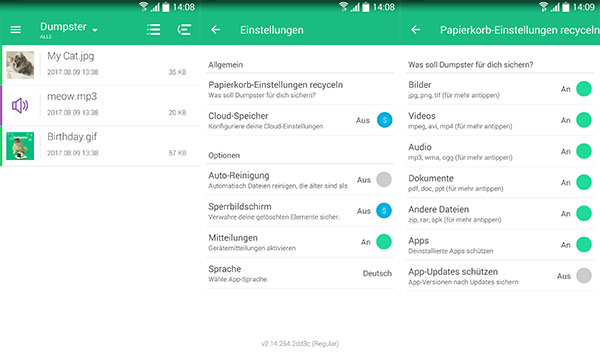
Um das Löschen der wichtigen Fotos zu vermeiden, sollen Sie regelmäßig Android Fotos sichern. Sie können auch eine kostenlose App namens "Dumpster" auf dem Telfon installieren, um gelöschte Fotos nach dem Löschen sofort wiederherzustellen.
Free Download: https://play.google.com/store/apps/details?id=com.baloota.dumpster&hl=de
Wenn Sie Fotos aus Ihrem Android-Smartphone löschen, speichert Dumpster die gelöschten Fotos in seinem Papierkorb. Dann können Sie mühelos das Löschen rückgängig machen und Ihre gelöschten Fotos sofort zurückholen. Mit dieser Software können Sie auch gelöschte WhatsApp-Bilder auf Android wiederherstellen.
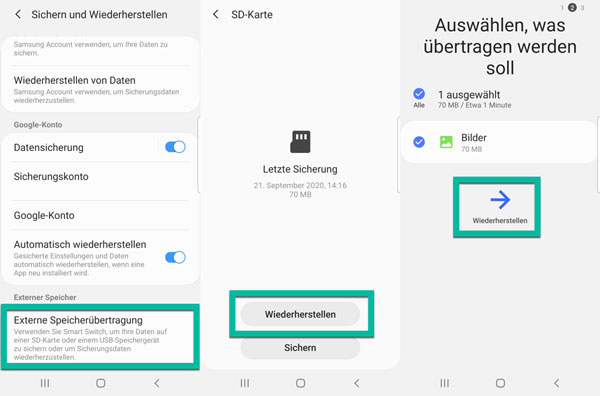
Wenn Sie die endgültig gelöschten Fotos kostenlos auf Android wiederherstellen möchten, ist die einzige Möglichkeit, über ein Backup zu verfügen. Wenn Sie ein Samsung-Gerät verwenden und Ihre Bilder auf einer SD-Karte gesichert haben, können Sie gelöschte Fotos direkt von der SD-Karte wiederherstellen. Unten finden Sie eine Schritt-für-Schritt-Anleitung dazu.
Schritt 1: Tippen Sie auf "Einstellungen" > "Sichern und Wiederherstellen". Scrollen Sie den Bildschirm bis zu unten und wählen Sie "Externe Speicherübertragung".
Schritt 2: Sie können die letzte Sicherung mit Zeit und Dateigröße auf dem Handy-Bildschirm ansehen. Tippen Sie unten auf "Wiederherstellen", um es fortzugehen.
Schritt 3: Wählen Sie die Bilder-Sicherung aus und tippen Sie auf "Wiederherstellen", jetzt können Sie Ihre Android gelöschte Bilder aus der SD-Karte wiederherstellen.
Ja, die oben vorgestellten 6 Methoden können gelöschte Bilder auf Android ohne Root-Zugriff wiederherstellen. Beachten Sie jedoch, dass die Erfolgsquote möglicherweise niedriger ist als bei Geräten mit Root-Zugriff.
Die Chancen, gelöschte Bilder wiederherzustellen, die vor langer Zeit gelöscht wurden, hängen von verschiedenen Faktoren ab, einschließlich der Nutzung Ihres Geräts seit dem Löschen der Bilder und ob sie durch neue Dateien überschrieben wurden. Es ist jedoch immer einen Versuch wert, verschiedene Wiederherstellungsmethoden auszuprobieren.
Sie können die automatische Backup-Funktion Ihres Android-Geräts oder einer Cloud-Speicheranwendung wie Google Fotos aktivieren. Auf diese Weise werden Ihre Bilder automatisch gesichert, sobald Sie sie aufnehmen oder auf Ihr Gerät herunterladen. Alternativ können Sie wichtige Bilder von Handy auf PC übertragen, um sie zu sichern.
Die Wiederherstellung gelöschter Bilder auf einem Android-Handy sollte sofort abgebrochen werden, wenn das Gerät nach dem Löschen weiterhin intensiv genutzt wurde. Wenn Sie Ihr Handy mehrfach neu gestartet, neue Apps installiert, Systemaktualisierungen durchgeführt oder neue Fotos und Videos aufgenommen haben, empfiehlt es sich, umgehend den Flugmodus zu aktivieren und zu prüfen, ob ein Cloud-Backup vorhanden ist.
Ab Android 11 hat Google die Speicherarchitektur deutlich verschärft, um gelöschte Dateien sehr schnell als überschreibbar zu kennzeichnen. Selbst wenn Fotos erst kürzlich gelöscht wurden, kann der entsprechende Speicherbereich im internen Android-Speicher bereits nach kurzer Zeit überschrieben sein. Die Datenwiederherstellung ist bei neueren Geräten besonders schwierig, beispielsweise beim Samsung S24, Google Pixel 8 und Xiaomi 17.
Fazit
In diesem Artikel stellen wir Ihnen die sechs einfachsten Methoden zur Wiederherstellung versehentlich und endgültig gelöschter Fotos auf Android vor. Zunächst sollten Sie versuchen, die gelöschten Fotos aus dem Papierkorb wiederherzustellen. Aiseesoft Android Datenrettung ist ein hilfreiches und multifunktionales Tool, mit dem sich vielfältige Daten vom Android-Handy wiederherstellen lassen. Beispielsweise können Sie damit gelöschte Instagram-Storys wiederherstellen. Laden Sie die Software auf Ihren Computer herunter und testen Sie sie.

Aktualisiert am 04.02.2026 / Gepostet von Sophia Leoni zu Android Daten retten