Kontakte gehören zu den wichtigsten Daten auf einem Android-Smartphone. Umso ärgerlicher ist es, wenn Telefonnummern plötzlich verschwinden - etwa nach einem Systemupdate, einem Gerätewechsel oder einer versehentlichen Löschung. Kann man noch Android gelöschte Kontakte wiederherstellen? Die Antwort ist Ja.
Gelöschte Android-Kontakte lassen sich in vielen Fällen wiederherstellen - entweder über Google, ein vorhandenes Backup oder mithilfe einer professionellen Android-Datenrettung-Software. Welche Methode geeignet ist, hängt davon ab, wo die Kontakte gespeichert waren und ob bereits neue Daten auf dem Gerät überschrieben wurden. In dieser Anleitung zeigen wir Ihnen, wie Sie gelöschte Kontakte auf Android Schritt für Schritt wiederherstellen können.

Android-Kontakte können aus verschiedenen Gründen verloren gehen:
Entscheidend ist daher zunächst die Frage, wo die Kontakte ursprünglich gespeichert waren - im Google-Konto, lokal im Gerätespeicher oder auf der SIM-Karte. Im Folgenden haben wir entsprechende Maßnahmen zusammengestellt. Lesen Sie bitte weiter, um Ihre Android-Kontakte rechtzeitig wiederherzustellen.
Aiseesoft Android Datenrettung ist ein professionelles und leistungsfähiges Tool dazu, verlorene und gelöschte Kontakte auf Android wiederherzustellen. Es kann alle Kontakte in dem Handy-Adressbuch scannen und nach den gelöschten Kontakten suchen. Sie können alle Informationen Ihrer gelöschten Kontakte wie Nummer, Namen, E-Mail und Co. zurückbekommen. Wenn Sie WhatsApp gelöschte Nachrichten lesen wollen, dieser Artikel kann auch Ihnen dabei helfen.
Egal, ob Sie gelöschte Android Telefonnummer auf Windows oder Mac wiederherstellen möchten, diese Software bietet entsprechende Versionen. Laden Sie die Software kostenlos herunter und befolgen Sie die Schritte unten, um Android gelöschte Kontakte wiederherzustellen. Aber vor allem müssen Sie untere Hinweise nicht verpassen.
Hinweis:
• Haben Sie Kontakte auf Ihrem Android-Smartphone gelöscht, fügen Sie bitte keine neuen Daten hinzu, um das Überschreiben der gelöschten Daten zu vermeiden.
• Der Root-Zugriff ist für die Wiederherstellung der gelöschten Kontakte erforderlich. D.h. Sie sollen zuerst Ihr Gerät wie Sony, LG, Samsung Galaxy rooten. Wenn Sie Ihr Handy nicht rooten wollen, ist diese Software Ihnen nicht behilflich.
• Die wiederhergestellten Kontaktdaten werden auf den Computer exportiert.
Folgend zeigen wir Ihnen Schritt für Schritt, wie man mit FoneLab Android Datenrettung gelöschte Kontakte wiederherstellen kann.
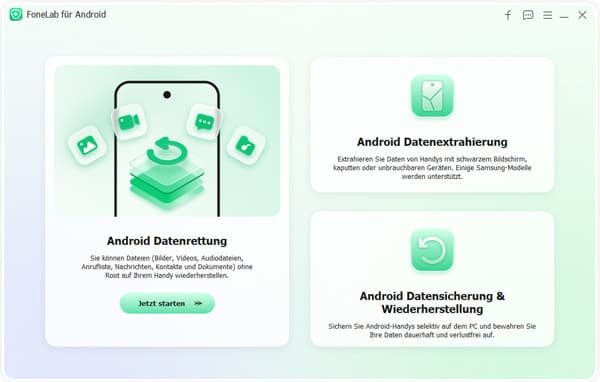
Schritt 1: Android-Handy an den Computer anschließen
Starten Sie die Software auf dem Computer. Navigieren Sie zu "Android Datenrettung". Und schließen Sie Ihr Android-Handy über ein USB-Kabel an den Computer an.
Schritt 2: USB-Debugging auf dem Android-Handy aktivieren
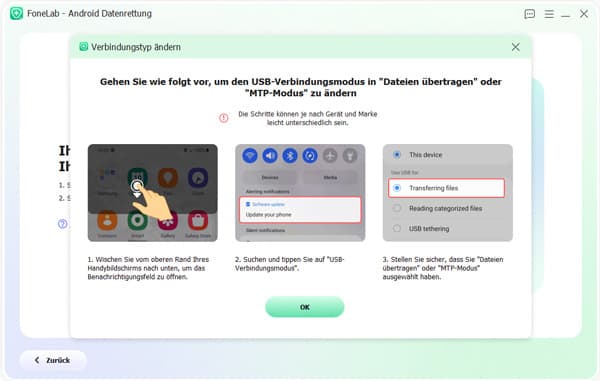
Folgen Sie den Anweisungen im Programm, um USB-Debugging auf dem Android-Gerät zu aktivieren. Danach wird das Programm Ihr Android-Handy erkennen und das Fenster springt automatisch zum Schritt 3.
Schritt 3: Android Kontakte zum Scannen wählen
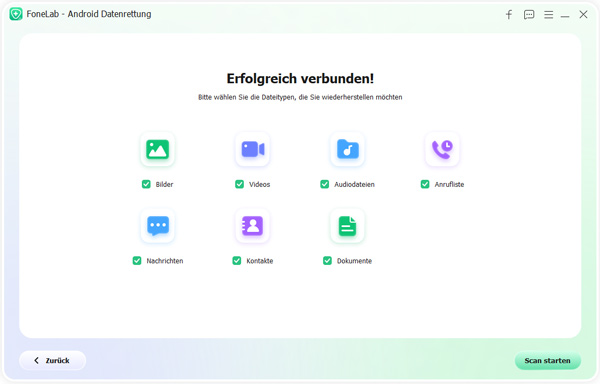
Im dem Dateityp-Fenster aktivieren Sie das Kästchen vor "Kontakte", um die gelöschten Kontakte auf dem Handy zu scannen. Anschließend klicken Sie auf "Scan starten". Die Software beginnt sofort Ihr Gerät zu scannen.
Dabei wird die Software versuchen, das Android-Gerät zu rooten. Wenn das Root nicht klappt, finden Sie weitere Tools für das Root.
Schritt 4: Android gelöschte Kontakte wiederherstellen
Nach dem Scannen klicken Sie links auf "Kontakte". Dann werden alle Kontakte auf Ihrem Android-Handy aufgelistet. Die gelöschten Kontaktdaten werden rot markiert. Wählen Sie die gewünschten Kontakte aus und klicken Sie unten rechts auf "Wiederherstellen".
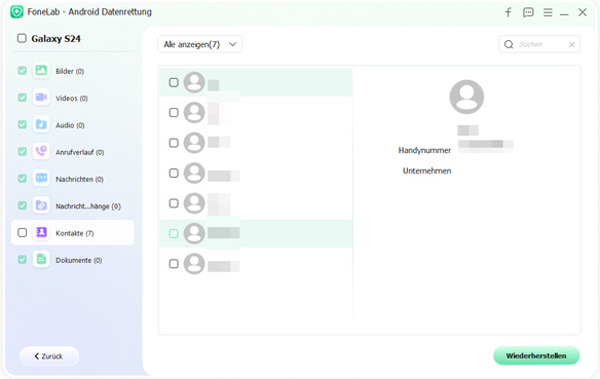
Dann wählen Sie einen Speicherort für die Kontaktdaten aus. Dort werden sich die wiederhergestellten Android Kontakte befinden.
Wenn Sie auf dem Android-Handy ein Google-Konto eingerichtet haben, wird Ihre Kontaktliste automatisch mit Google synchronisiert. Glücklicherweise bietet Google eine Wiederherstellungs-Funktion für die gelöschten Kontakte. Damit sind Sie in der Lage, die Kontaktliste auf einen beliebigen Stand der letzten 30 Tage zurückzusetzen und somit Ihre gelöschten Kontakte wiederherzustellen. Befolgen Sie die Schritt-für-Schritt unten, damit Sie gelöschte Gmail Kontakte wiederherstellen.
Schritt 1: Öffnen Sie Kontakte bei Google. Tippen Sie oben links auf "Menü".
Schritt 2: Tippen Sie auf "Einstellungen" > "Änderung rückgängig machen", dann sehen Sie unten die Gerätsicherung, die in den letzten 30 Tagen gemacht wurde.
Schritt 3: Tippen Sie auf die Gerätsicherung und wählen Sie "Wiederherstellen", dann können Sie alle Kontakte in der Sicherung wiederherstellen.
Hinweis: Mit dieser Methode können Sie nur alle, sondern nicht einige Android Kontakte wiederherstellen.
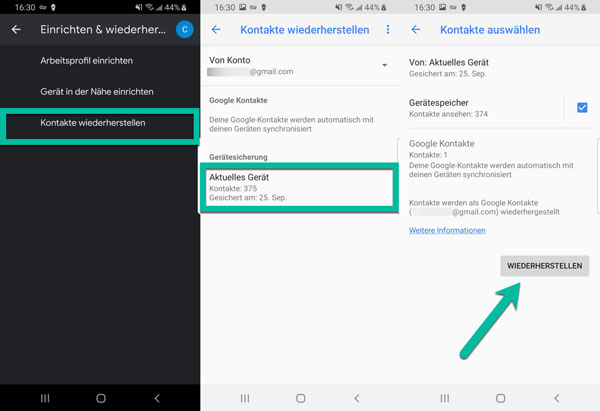
Wenn Sie eine Sicherung von Kontakten unter dem Google-Konto gemacht haben, können Sie die gelöschten Telefonnummer aus Sicherungen direkt auf Handy wiederherstellen. Unten stellen wir Ihnen die Anleitung dazu vor.
Schritt 1: Gehen Sie zu "Einstellungen" und tippen Sie auf "Google" > "Einrichten & Wiederherstellen" & "Kontakte wiederherstellen".
Schritt 2: Wählen Sie das Google-Konto aus, bei dem Sie eine Sicherung gemacht haben.
Schritt 3: Tippen Sie auf die Kontakte-Sicherung, die Sie wiederherstellen möchten. Alternativ können Sie die Kontakte aus SIM-Karte auswählen.
Schritt 4: Tippen Sie auf "WIEDERHERSTELLEN", dann können Sie Ihre gelöschte Kontakte aus Android wiederherstellen. Wenn Sie "Kontakte wiederhergestellt" auf dem Bildschirm sehen, ist die Wiederherstellen abgeschlossen.
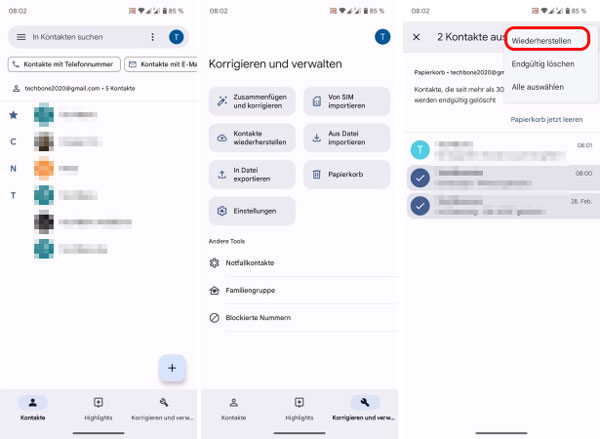
Manche Android-Handys verfügt sich über Android Papierkorb in der Kontakte-App, z. B. Samsung. Wenn Sie die kürzlich gelöschte Samsung-Kontakte wiederherstellen möchten, können Sie sie in Papierkorb suchen und zurückholen, indem Sie die folgenden Schritte befolgen.
Schritt 1: Öffnen Sie die Kontakte-App auf Ihrem Handy.
Schritt 2: Tippen Sie unten rechts auf "Korrigieren und verwalten", dann wählen Sie "Papierkorb" aus.
Schritt 3: Halten Sie einen Kontakt gedrückt, bis Sie ein Ja-Symbol im Bereich vom Kopfbild ansehen. Das bedeutet, dass dieser Kontakt ausgewählt wird. Wiederholen Sie diesen Schritt, um andere Kontakte auszuwählen.
Schritt 4: Tippen Sie oben rechts auf das Dreipunkt-Zeichen, dann wählen Sie "Wiederherstellen" aus. Abschließend können Sie die Kontakte wiederherstellen.
Tipp: Wenn Sie Samsung gelöschte Bilder wiederherstellen möchten, können Sie auch im Papierkorb anschauen.
Die Android-Kontaktdatenbank ist ein Teil des Betriebssystems, der dazu dient, alle Ihre Kontakte zu speichern. Diese Kontaktdatenbank enthält Informationen wie Namen, Telefonnummern, E-Mail-Adressen und andere relevante Informationen zu den gespeicherten Kontakten. Doch ist diese Methode nicht so leicht zu bedienen und braucht einige professionelle Kenntnisse. Die Erfolgsquote der Wiederherstellung gelöschter Kontakte kann variieren und davon abhängen, wie lange die Kontakte gelöscht wurden, ob sie bereits überschrieben wurden.
Die Kontaktdatenbank auf Android befindet sich standardmäßig in der folgenden Datei:
/data/data/com.android.providers.contacts/databases/contacts.db
Leider lässt die Datei nicht direkt auf Android öffnen und die Kontakte darin wiederherstellen. Sie können die Datenbankdatei mit einer Datenbanksoftware wie SQLite, MySQL, Microsoft Access usw. öffnen, um die gelöschten Nummer auf dem Computer wiederherzustellen.
Ja, es ist möglich, gelöschte Kontakte mithilfe spezialisierter Wiederherstellungssoftware wie Aiseesoft Android Datenrettung wiederherzustellen, auch wenn kein Backup vorhanden ist.
Bei einer Wiederherstellung über Backup können bestehende Daten überschrieben werden. Eine selektive Wiederherstellung über Software vermeidet dies.
Ja, wenn Sie Ihre Kontakte mit dem Google-Konto synchronisiert haben, können Sie versuchen, die gelöschten Kontakte dadurch zu retten. Diese Methode ist kostenlos, aber die Erfolgsquote der Wiederherstellung kann aufgrund verschiedenen Faktoren variieren.
Solange die Daten im Speicher noch nicht überschrieben wurden, besteht eine Wiederherstellungschance. Bei Google Contacts beträgt der Zeitraum bis zu 30 Tage.
Es wird empfohlen, Ihre Kontakte regelmäßig zu sichern, idealerweise mindestens einmal pro Woche. Auf diese Weise stellen Sie sicher, dass Sie immer eine aktuelle Kopie Ihrer Kontakte haben, falls Datenverlust auftreten sollte.
Fazit
Der Verlust von Android-Kontakten ist ärgerlich, aber in vielen Fällen lösbar. Prüfen Sie zunächst die synchronisierten Google-Kontaktliste und vorhandene Backups. Falls keine Sicherung existiert oder die Kontakte lokal gespeichert waren, kann eine professionelle Android-Datenrettung eine sinnvolle Option sein. Mit Aiseesoft Android Datenrettung können Sie bereits gelöschte Kontakte einfach und schnell wiederherstellen. Darüber hinaus können Sie damit Android Kontakte sichern, um einen möglichen Datenverlust zu vermeiden. Laden Sie die Software auf Ihrem PC oder Mac herunter, um sie kostenfrei auszuprobieren.

Aktualisiert am 13.02.2026 / Gepostet von Sophia Leoni zu Android Daten retten