Teil 1: Überblick
Einführung
Aiseesoft FoneEase ist ein zentraler Datenverwaltungsassistent, der Ihr mobiles Erlebnis einfacher macht. Es sprengt die Grenzen von Betriebssystemen und Geräten und bietet einen zuverlässigen Ansatz zum Synchronisieren, Übertragen, Verwalten und Sichern Ihrer Daten. Mit FoneEase können Sie:
• Daten mühelos zwischen iPhone und Android, Mobilgeräten und Computern sowie zwischen iOS-Geräten und iTunes übertragen.
• Ihre Daten sicher und unkompliziert von Ihrem Smartphone auf Ihren PC oder Mac sichern, bei Bedarf wiederherstellen und anschließend auf jedes kompatible Gerät übertragen, so haben Sie Ihre Daten jederzeit griffbereit.
• Ihre mobilen Daten komfortabel über einen PC verwalten. Sie können Dateien auf Ihren Mobilgeräten direkt über Ihren Computer löschen, bearbeiten, in der Vorschau anzeigen oder umbenennen.
Ihr Konto anmelden
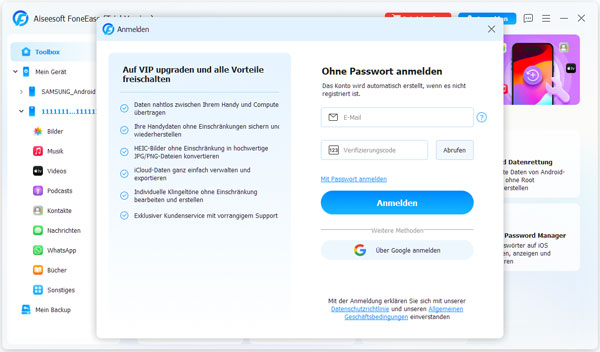
Schritt 1: Starten Sie die Software und klicken Sie oben auf "Anmelden". Geben Sie Ihre E-Mail-Adresse ein, die Sie beim Kauf verwendet haben.
Schritt 2: Klicken Sie anschließend auf "Abrufen", überprüfen Sie die Verifizierungs-E-Mail in Ihrem Posteingang und fügen Sie den Verifizierungscode ein.
Schritt 3: Klicken Sie auf "Anmelden", um Ihre VIP-Vorteile ohne Einschränkungen zu nutzen.
Einstellungen anpassen
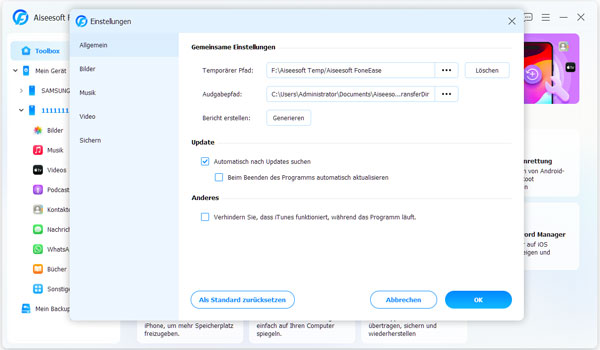
Klicken Sie oben links auf "Menü", hier können Sie Einstellungen wie den Ausgabepfad, das Ausgabeformat von HEIC-Bildern usw. anpassen.
Teil 2: Daten übertragen
In diesem modernen Zeitalter der Technologie verwenden wir verschiedene Geräte zum Speichern von Bildern, Videos, Kontakten und wichtigen Daten. Allerdings werden Daten von Mobilgerät zu Mobilgerät oder von Mobilgerät zu Computer verschoben.
Bringt Probleme mit der Kompatibilität, langsamen Übertragungsgeschwindigkeiten und begrenzten Übertragungstools mit sich. Daher besteht ein dringender Bedarf an einem effizienten, problemlosen und plattformübergreifenden Tool für die Datenübertragung über mehrere Geräte hinweg. Lass uns jetzt lernen!
Notwendige Schritte zum Anschließen
Unabhängig davon, ob Sie Daten zwischen Handys und Computern übertragen oder Handydaten sichern, wiederherstellen oder verwalten möchten, sind Schritt 1 und Schritt 2 erforderlich, um eine Verbindung zwischen FoneEase und Handys herzustellen.
Schritt 1: Öffnen Sie das Programm. Laden Sie FoneEase von der offiziellen Website herunter, installieren und starten Sie es.
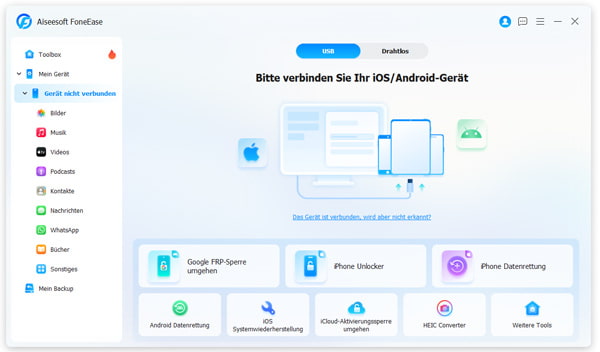
Schritt 2: Verbinden Sie zwei Handys über USB-Kabel oder über WLAN mit Ihrem PC. (Wenn Sie die drahtlose Verbindung verwenden möchten, klicken Sie auf Mein Gerät > Drahtlos, um die Anleitung anzuzeigen.)
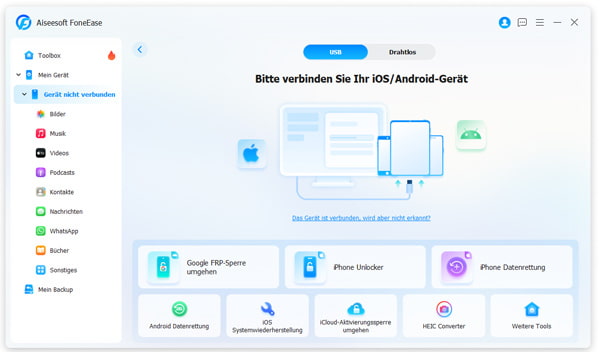
Unabhängig davon, wie Sie sich entscheiden, werden Sie nach dem Herstellen der Verbindung von Ihrem Handy daran erinnert, die Verbindung zu autorisieren.
Wenn Sie ein iPhone verwenden: Es erscheint eine Popup-Frage: "Diesem Computer vertrauen?" Bitte tippen Sie auf "Vertrauen" und geben Sie Ihren Sperrcode ein.
Wenn Sie Android verwenden: Für die Verbindung zwischen Android-Handy und Computern wird eine Firmware namens MobieMate benötigt. Befolgen Sie die Bildschirmanleitung, um MobieMate zu installieren und zu autorisieren. Sie sollten geduldig und vorsichtig sein, um das USB-Debugging abzuschließen, was ein entscheidender Schritt ist.
Nach dem Verbindungsvorgang können Sie entsprechend Ihren unterschiedlichen Anforderungen weitere Schritte ausführen.
Daten zwischen zwei Handys übertragen
Schritt 3: Wählen Sie die Zieldateien aus. Klicken Sie im linken Bereich auf das Quellgerät, um alle unterstützten Apps und Datentypen anzuzeigen. Klicken Sie auf den Dateityp, von dem Sie Dateien übertragen möchten und wählen Sie die spezifische Datei aus.
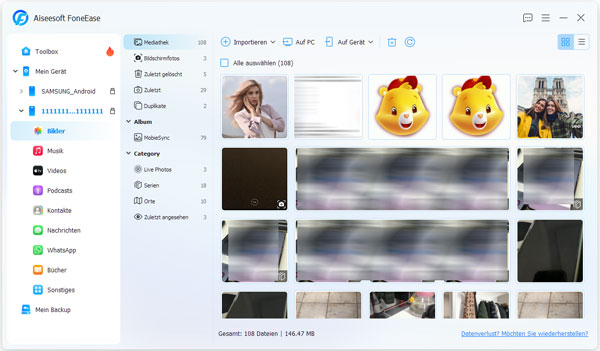
Schritt 4: Klicken Sie abschließend im oberen Menü auf die Downlist-Schaltfläche "Auf Gerät" und wählen Sie ein anderes Handy aus. Die Übertragung fängt sofort an.
Daten vom Handy auf PC übertragen
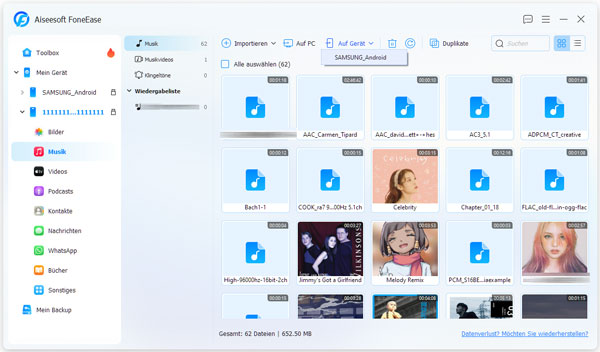
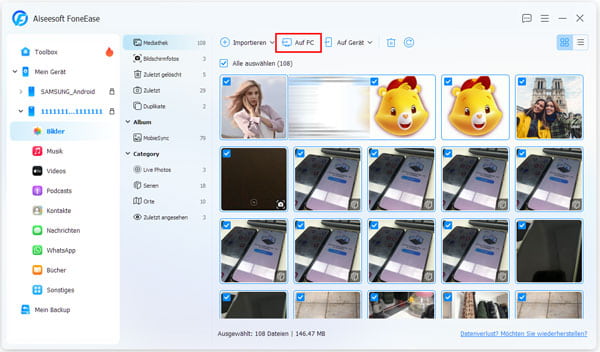
Schritt 3: Wählen Sie die Zieldateien aus. Klicken Sie im linken Bereich auf das Quellgerät, um alle unterstützten Dateitypen anzuzeigen. Klicken Sie auf den Dateityp, von dem Sie Dateien übertragen möchten und wählen Sie die einzelnen oder alle Dateien aus.
Schritt 4: Klicken Sie abschließend im oberen Menü auf die Downlist-Schaltfläche "Auf PC" und wählen Sie den gewünschten Speicherort aus. Nach einer Weile ist der Übertragungsvorgang erfolgreich abgeschlossen.
Daten von PC auf Handy übertragen
Schritt 3: Klicken Sie oben auf die Schaltfläche "Importieren", und Sie können alle Dateien auf Ihrem Computer überfliegen. Wählen Sie die Dateien aus, die Sie auf Ihr Handy verschieben möchten.
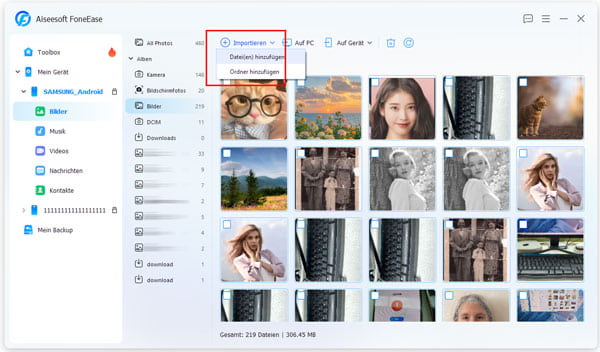
Tipps: Wenn es sich bei Ihrem Handy um ein iPhone handelt, haben Sie zwei Möglichkeiten, den Importvorgang durchzuführen.
Option 1: Sie benötigen eine Firmware "MobieSync" um den Import abzuschließen. Erlauben Sie diese Installation und autorisieren Sie sie als Bildschirm-Tutorial.
Option 2: Sie können auch den direkten Import ohne Firmware wählen. Allerdings können Sie auf diese Weise die übertragenen Daten anschließend nur über das Programm löschen, nicht direkt über Handy. Nur einen Moment lang werden Dateien vom PC auf Ihren Mobilgeräten angezeigt.
Teil 3: iPhone-Backup erstellen
Schritt 1: Wählen Sie die entsprechenden Dateitypen aus. Nach der Verbindung klicken Sie im linken Bereich auf den Abschnitt "Sichern". Aktivieren Sie anschließend das Kontrollkästchen der zu sichernden Dateien.
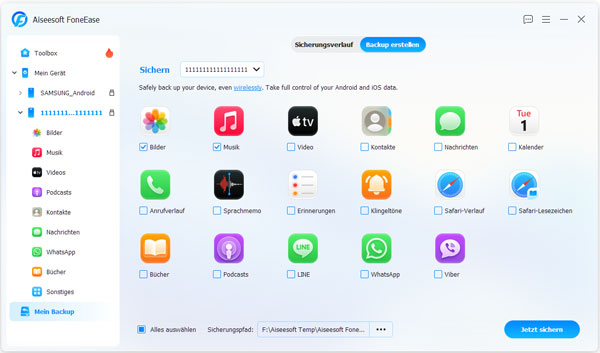
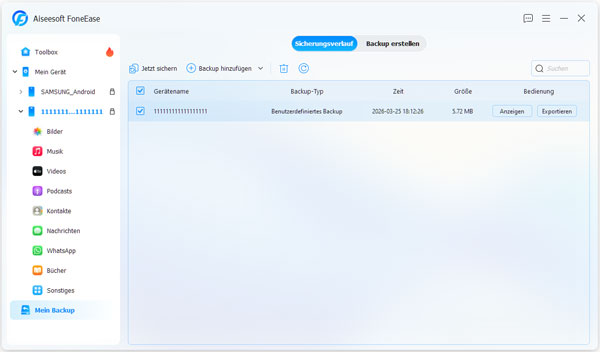
Schritt 2: Wählen Sie abschließend den Sicherungspfad unten links aus und klicken Sie anschließend auf die Schaltfläche "Jetzt sichern" unten rechts.
Teil 4: Handydaten auf dem Computer verwalten
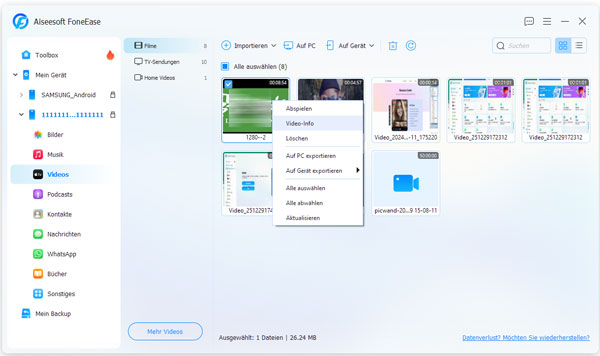
Suchen Sie den zu verwaltenden Dateityp > Datei, klicken Sie mit der rechten Maustaste darauf und Sie können die Funktionsoptionen Vorschau/Info/Exportieren/Löschen sehen. Mit dem Desktop-Bildschirm wird die Verwaltung zahlreicher Dateien auf Handys bequemer! (Hinweis: Wenn Sie etwas von Ihrem iPhone löschen möchten, ist eine Firmware-MobieSync erforderlich.) Folgen Sie der Anleitung, um es zu autorisieren.



 Aiseesoft FoneEase