-
Daten von Handy auf PC übertragen
Schritt 1: Starten Sie MobieSync und verbinden Sie Ihr Handy mit dem Computer durch einen USB-Kabel oder über WLAN.
Schritt 2: Wenn Sie Ihr Android-Handy an den PC durch USB-Kabel schließen möchten, müssen Sie den USB-Debugging aktivieren. Wenn Sie Ihr Handy mit PC über WLAN verbinden möchten, müssen Sie Ihr Handy und Computer in demselben WLAN legen.
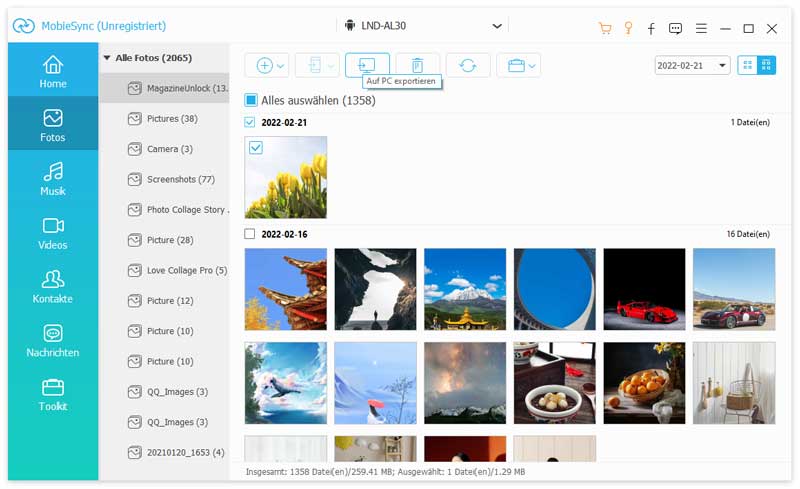
Schritt 3: Klicken Sie in der linken Seitenliste auf einen gewünschten Dateityp, wie z.B. "Fotos". Nun können Sie alle Fotos auf dem Android- oder iOS-Gerät nach verschiedenen Albums ansehen.
Schritt 4: Wählen Sie die gewünschten Fotos aus, die Sie auf PC übertragen möchten. Klicken Sie oben auf "Auf PC exportieren". Dann wählen Sie einen Speicherort aus. Nun wird das Programm die Fotos auf den PC übertragen.
-
Daten von PC auf iPhone übertragen
Schritt 1: Starten Sie MobieSync auf Ihrem Computer. Schließen Sie Ihr Android- oder iOS-Gerät durch einen USB-Kabel oder über den WLAN.
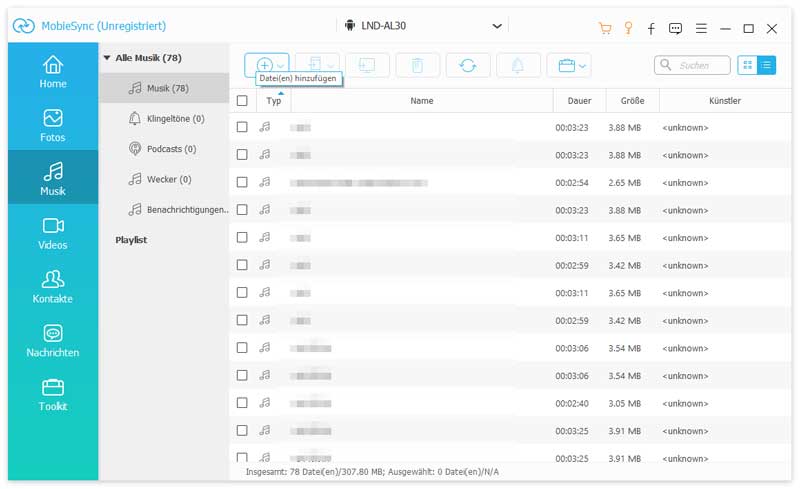
Schritt 2: In der linken Spalte wählen Sie einen Datentyp aus. Hier nehmen wir "Musik" als Beispiel. Danach werden alle Musikdateien auf dem Handy angezeigt.
Schritt 3: Wählen Sie ein Album aus, in das Sie die Musik hinzufügen möchten. Klicken Sie oben auf "Datei(en) hinzufügen". Auf dem neuen Pop-Fenster wählen Sie alle Musikdateien aus, die Sie von PC auf Handy übertragen möchten.
Schritt 4: Klicken Sie auf "Öffnen". In einigen Sekunden werden die ausgewählten Musikdateien von PC zu Ihrem Handy senden.
-
Daten von Android auf iPhone übertragen
Schritt 1: Nach der Installation von MobieSync starten Sie die Software auf Ihrem PC. Verbinden Sie Ihr Android und iPhone durch einen USB-Kabel oder über den WLAN mit dem PC.
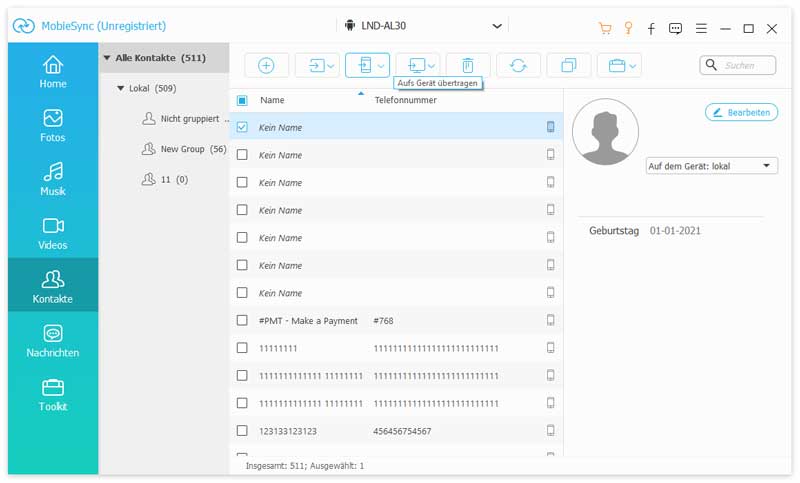
Schritt 2: Oben wählen Sie das Android-Handy aus. Links wählen Sie einen Dateityp aus. Hier nehmen wir "Kontakte" als Beispiel. Wählen Sie alle Kontakte aus, die Sie von Android auf iPhone übertragen möchten.
Schritt 3: Klicken Sie oben auf "Aufs Gerät übertragen" und wählen Sie das iPhone aus.
Schritt 4: Danach startet die Software automatisch, die ausgewählten Kontakte von Android auf iPhone zu übertragen.
-
HEIC in JPG umwandeln
Schritt 1: Verbinden Sie Ihr Handy mit dem PC durch einen USB-Kabel oder über den WLAN. Klicken Sie auf "Toolkit" in der linken Spalte.
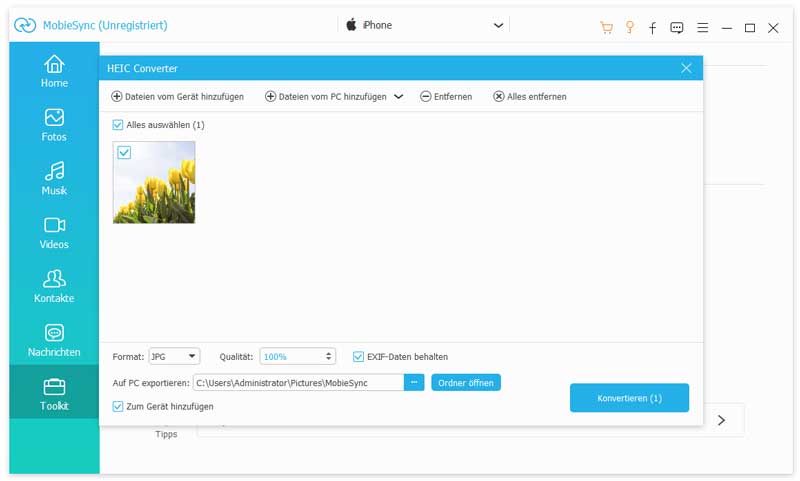
Schritt 2: Oben wählen Sie "HEIC Converter" aus. Sie können die HEIC-Bilder vom Gerät oder vom PC auswählen. Klicken Sie auf "Öffnen", um die ausgewählten HEIC-Dateien einzufügen.
Schritt 3: Unten stellen Sie das Ausgabeformat (JPG oder PNG) und die Bildqualität ein. Klicken Sie auf das Dreipunkte-Zeichen hinter "Auf PC exportieren" und wählen Sie den Ausgabeordner aus. Sie können auch die Option "Zum Gerät hinzufügen" aktivieren, um die konvertierte HEIC-Bilder auf dem Handy anzusehen.
Schritt 4: Schließlich klicken Sie auf "Konvertieren". Dann können Sie die Bilder von HEIC in JPG umwandeln.



 MobieSync